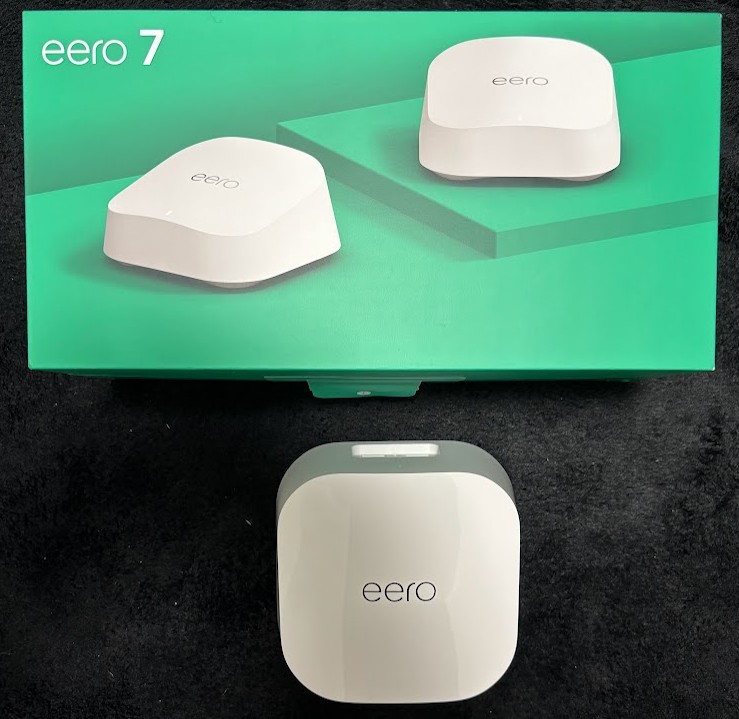
Amazon eero7はv6プラス(IPv6)の対応機種なので、NTTから貸し出されているONU(光回線終端装置)とLANケーブルをつなぐだけでインターネットとつながります。
eero7であれば、あとは専用の「eeroアプリ」をスマホにダウンロードし、案内に従ってタップしていくだけで、数分であっという間に初期設定が完了してしまいます。
さらに、Amazonアカウントでアプリにログインできるので、面倒な新規会員登録やパスワード管理の手間が必要ないのも、Amazon純正ルーターならではの大きなメリットだと思います。Amazonアカウントをお持ちの方へ、おすすめできるルーターです。

ネット状況の確認はアプリで簡単!「見えないWi-Fi」を視覚化
初期設定が簡単なだけでなく、日常的な管理もすべてeeroアプリで直感的に行えます。普段は見えないWi-Fiの状態を把握できる、便利な機能をご紹介します。
・ネットワークと接続デバイスの状況がひと目でわかる
現在、どのスマホやテレビ、スマート家電がWi-Fiに繋がっているのかを一覧で確認できます。見知らぬ機器が勝手に繋がっていないかチェックできるので、セキュリティ面でも安心です。
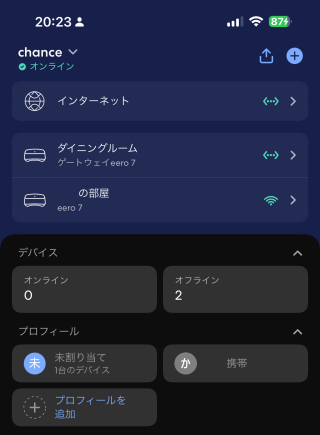
・家族ごとの「プロフィール管理」
接続しているデバイスを「自分用」「子ども用」などにグループ分けできます。「食事中や夜間は子どものスマホだけWi-Fiを一時停止する」といった管理も、スマホからワンタップでサクッと設定可能です。
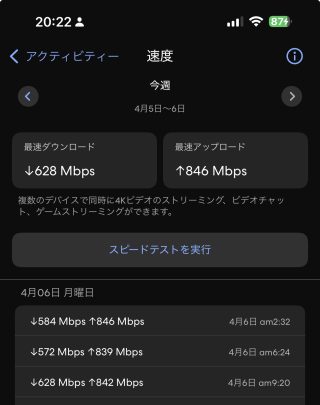
・アプリ内で「インターネットの速度調査」ができる
「今日はネットが遅いかも?」と感じた時、ブラウザを開かなくてもアプリ内からすぐにスピードテストができます。光回線の実力をしっかり発揮できているか、いつでも確認できるのはとても便利です。私の環境だとSo-net 光 1ギガで下りが500 Mbps以上でます。
・【重要】本体のライト設定(完全にOFFも可能!)
私はルーター選びは、本体の各種ランプを消すことができるかが重要だと考えています。寝室やテレビの横に置いた際、チカチカ光るランプは気になります。できることなら、消したいです。
Amazon eero7なら、簡単にライトの明るさを調整したり、完全にOFF(消灯)にすることができます。生活空間の邪魔をしない、非常に気の利いた機能だと思います。
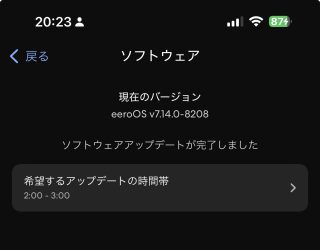
・放置でOK!ソフトウェアの自動アップデート
多くのルーターに搭載されている、ソフトウェア(ファームウェア)の自動更新機能はeero7にもあります。もちろん、更新時間はアプリから簡単に設定可能です。自分で何もしなくても、常に最新の機能と安全なセキュリティが保たれる便利な機能です。
誰かのなにかの役に立ちますように!!