からだにいいもの
 RでGoogle Analytics:データを取得するためにGoogle Developers Consoleでプロジェクトを作成
RGoogleAnalyticsパッケージでデータを取得するにはGoogle Developers Consoleでプロジェクトを作成しAnalytics APIを有効にし認証情報を取得する必要があります。作成方法を紹介します。
解析コマンドなどのまとめはこちらから:RでGoogle Analyticsの目次


Analytics APIの有効化
下記のリンクからGoogle Developers Consoleにアクセスします。GoogleAnalyticsに登録したアカウントでログインします。
Google Developers Console: https://console.developers.google.com
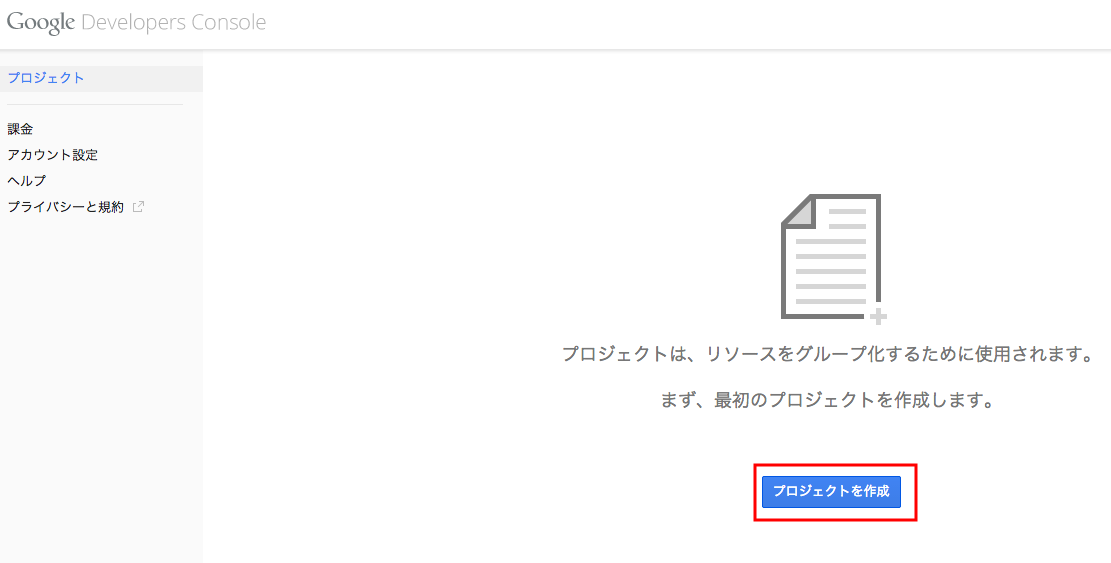
画面赤枠の「プロジェクトを作成」をクリックします。
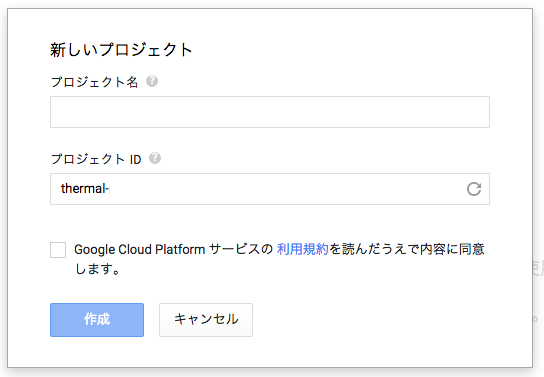
新しいプロジェクトのダイアログが表示されるので、「プロジェクト名」にRGoogleAnalyticsと入力し、チェックボックスをクリックし「作成ボタン」をクリックします。
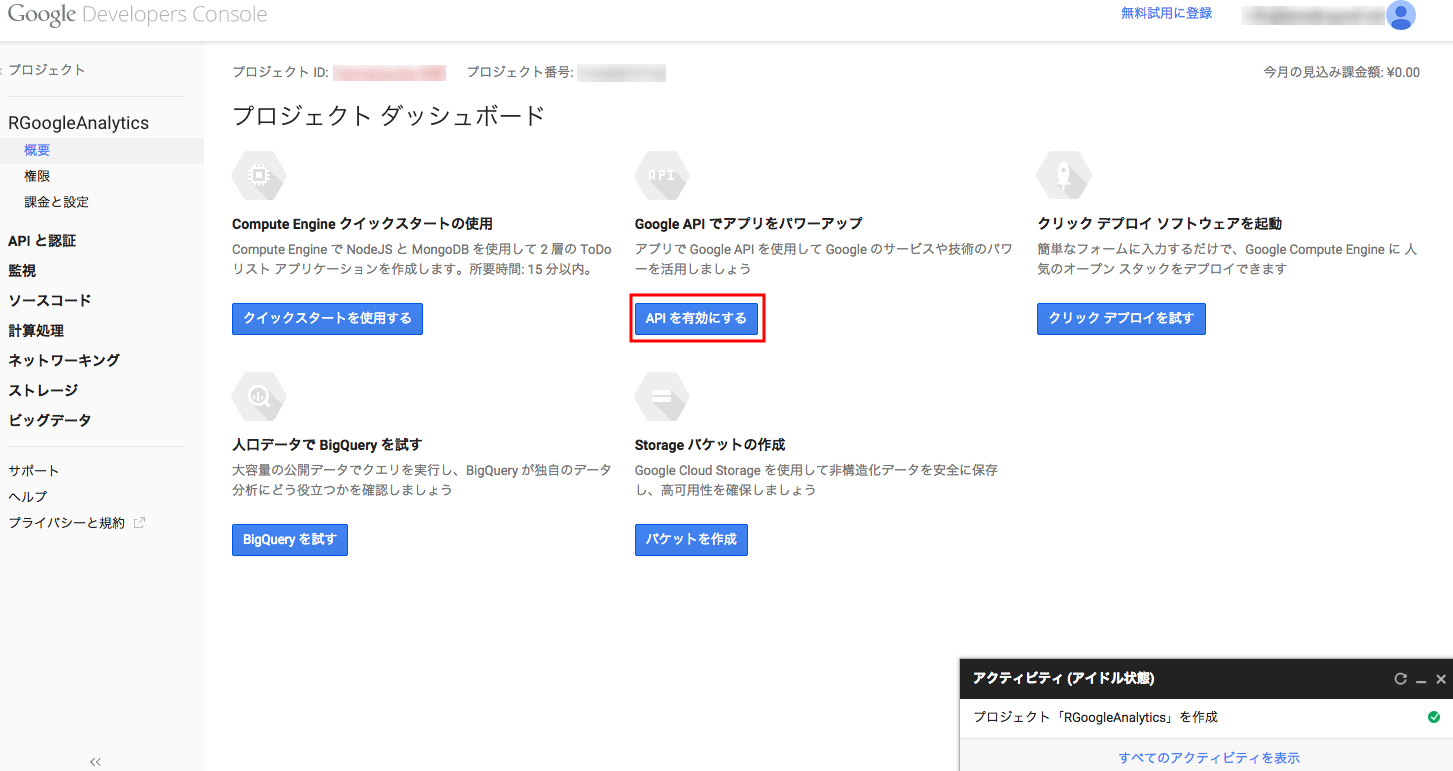
しばらく待つと、画面が切り替わります。画面が切り替わったら赤枠の「APIを有効にする」をクリックします。
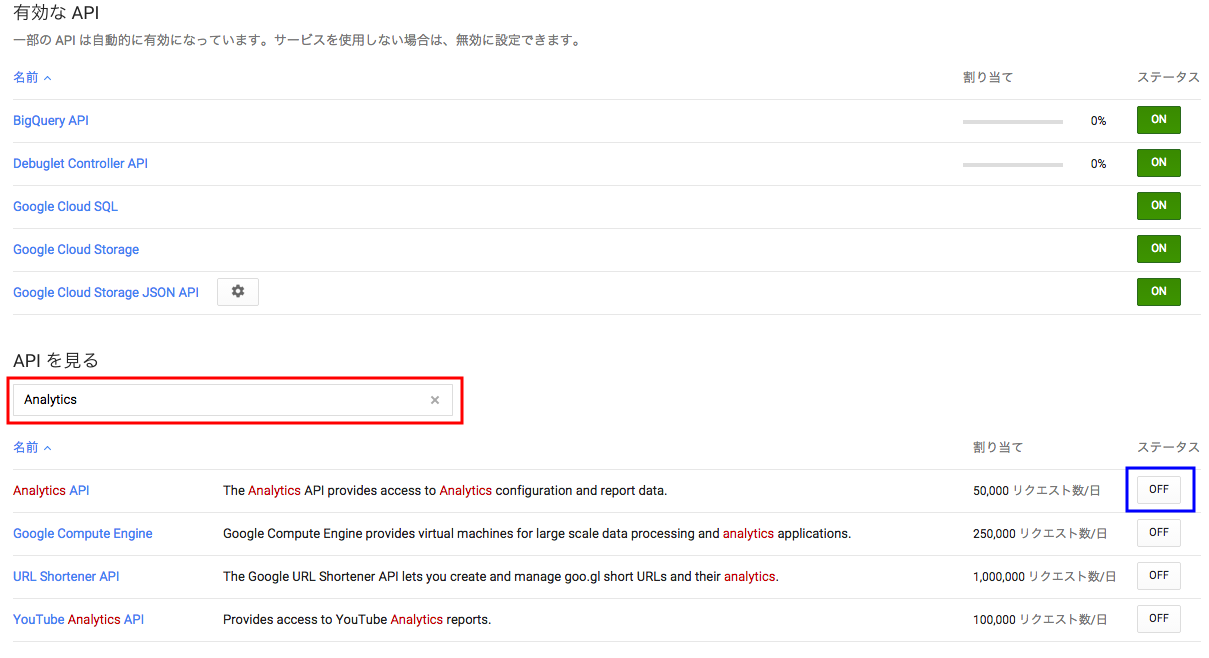
画面赤枠部分に「Analytics」と入力し、下部に表示されるAnalytics APIの右青枠部分「OFF」をクリックし「ON」にします。
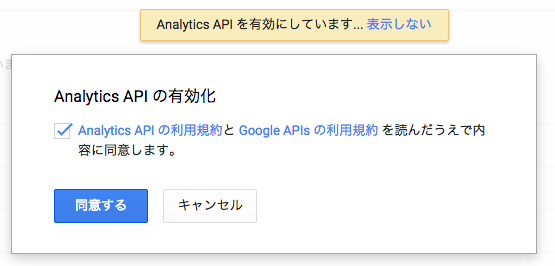
Analytics API有効化のダイアログが表示されるのでチェックボックスをクリックし「同意する」をクリックします。
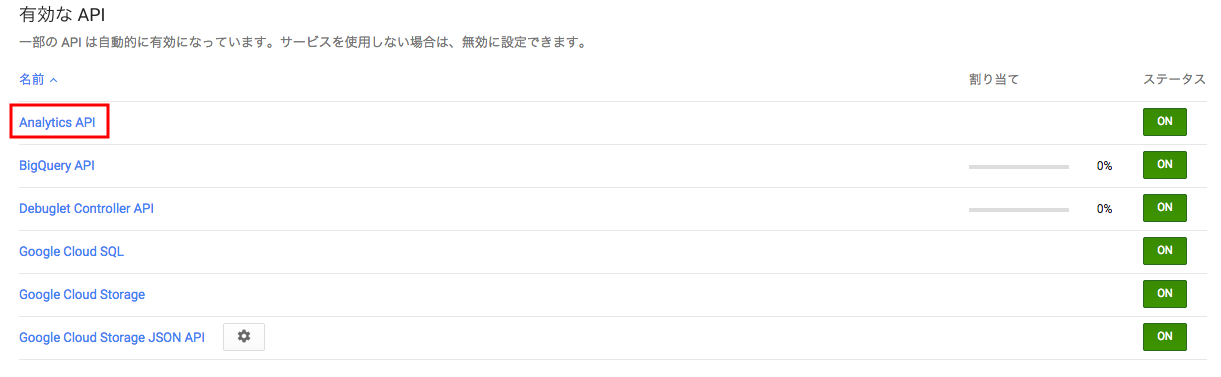
有効なAPIにAnalytics APIが追加されます。
認証情報の取得
RGoogleAnalyticsでの解析に必要なクライアントIDとクライアントシークレットの取得方法です。
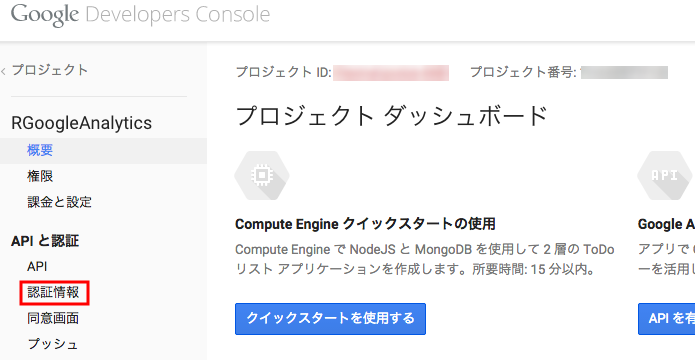
Google Developers Consoleの右側赤枠部分「認証情報」をクリックします。
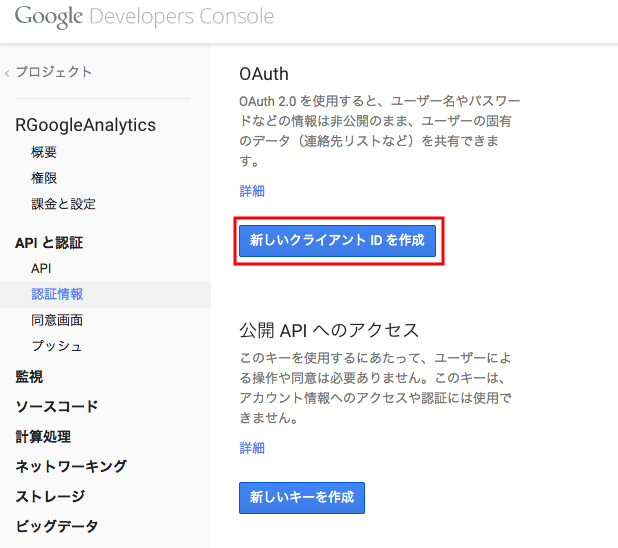
画面赤枠部分「新しいクライアントIDを作成」をクリックします。
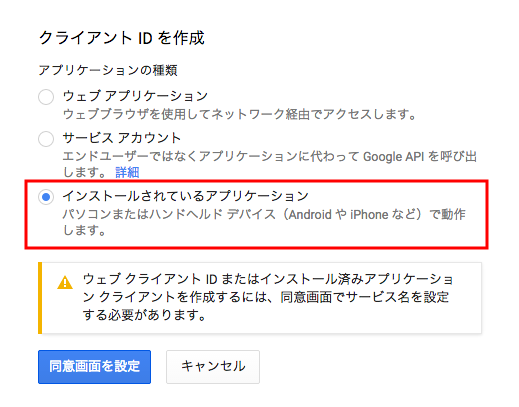
クライアントIDを作成のダイアログが表示されるので、赤枠「インストールされているアプリケーション」にチェックを入れ「同意画面を設定」をクリックします。
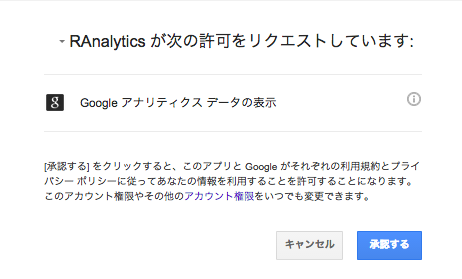
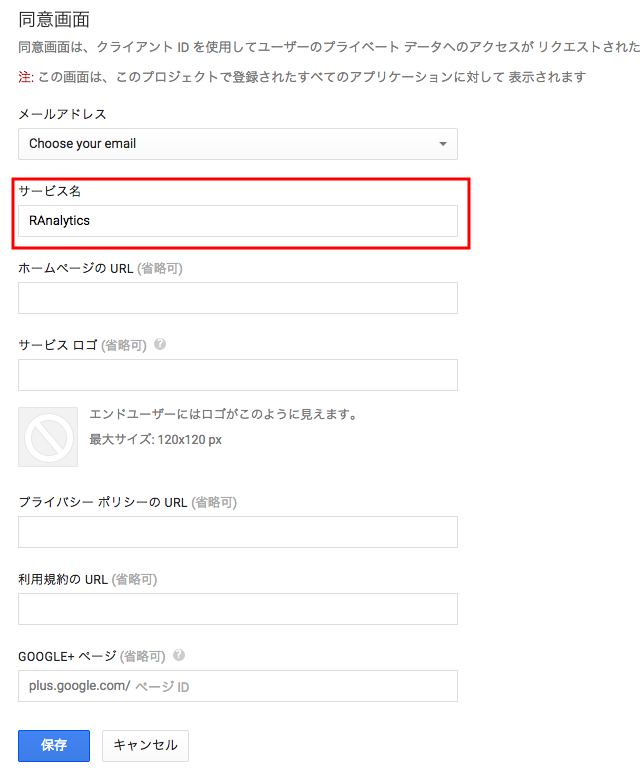
同意画面が表示されるのでメールアドレスを選択後、赤枠部分「サービス名」にRAnalyticsと入力し「保存」をクリックします。
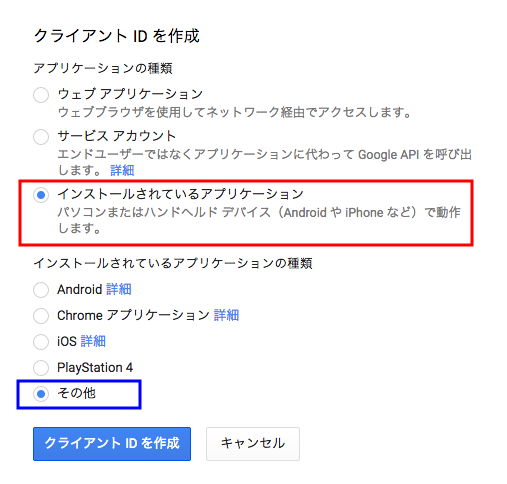
クライアントIDを作成のダイアログが再度表示されるので、アプリケーションの種類は赤枠「インストールされているアプリケーション」、インストールされているアプリケーションの種類は青枠「その他」にし「クライアントIDを作成」をクリックします。
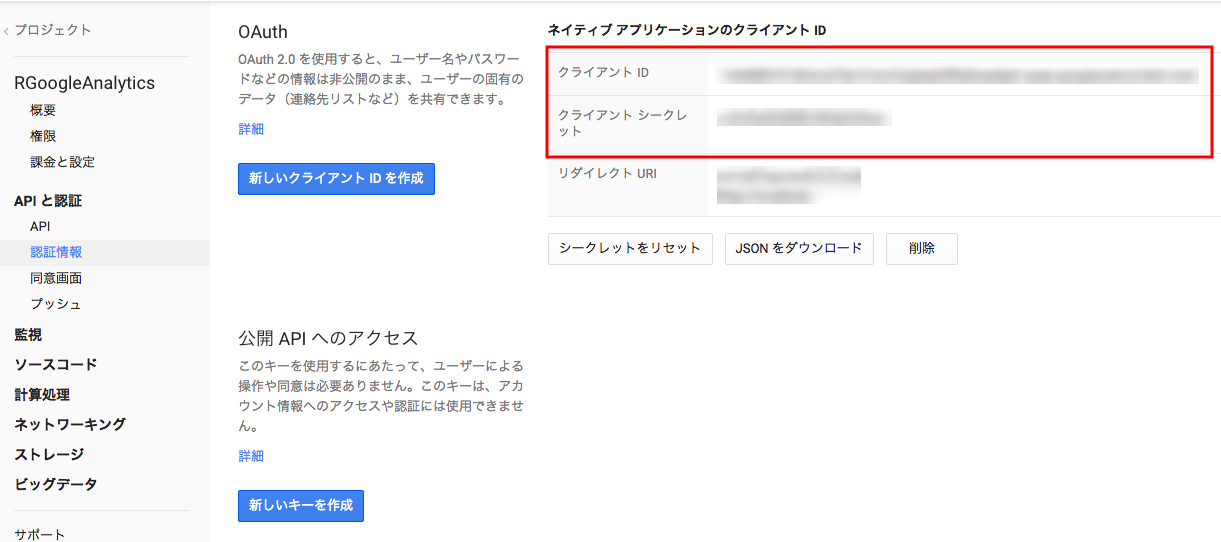
認証情報にクライアントIDとクライアントシークレットが表示されます。RGoogleAnalyticsでの解析に使用しますのでメモ帳などに保存してください。
以上で、RGoogleAnalyticsでの解析に必要なクライアントIDとクライアントシークレットの取得が完了です。
解析コマンドなどのまとめはこちらから:RでGoogle Analyticsの目次
少しでも、あなたのウェブや実験の解析が楽になりますように!!