amChartsはインタラクティブなグラフを描写するJavaScriptのライブラリです。商用利用時にはライセンスに注意しなくてはいけませんが、利用しやすいライブラリです。そんな「amCharts」ライブラリをRから利用するパッケージを紹介します。
本パッケージで作成できるグラフは「グリグリ」動くだけでなく、「グラフデータをエクセルなどで保存」、「グラフに書き込みをしてpdfなどで保存」や「グラフを画像ファイルで保存する」メニューを設定することが可能です。
ぜひ、出力例を試してみてください。
参考までに、下記URLを紹介します。
・amchartsオフィシャルサイト
http://www.amcharts.com/
・クラスのオプション一覧
http://docs.amcharts.com/3/javascriptcharts
パッケージのバージョンは2.1.15。実行コマンドはR version 4.2.2で確認しています。
<おすすめのRに関する書籍です>

心理学・教育学研究のための効果量入門: Rを用いた実践的理解 | 中村 大輝
Amazonで中村 大輝の心理学・教育学研究のための効果量入門: Rを用いた実践的理解。アマゾンならポイント還元本が多数。中村 大輝作品ほか、お急ぎ便対象商品は当日お届けも可能。
 www.amazon.co.jp
パッケージのインストール
下記コマンドを実行してください。
#パッケージのインストール
install.packages("rAmCharts")
実行コマンド
詳細はコメント、パッケージヘルプを確認してください。
#パッケージの読み込み
library("rAmCharts")

###円グラフで作成例を紹介#####
#データ例の作成
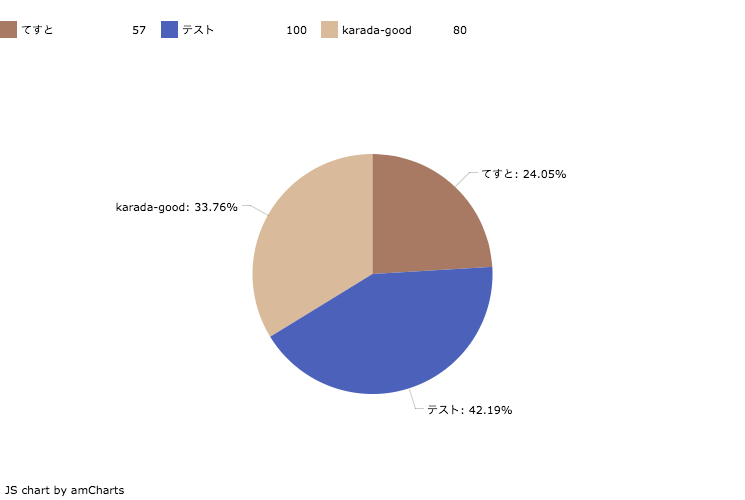
PieChatData <- data.frame(Label = c("てすと", "テスト", "karada-good"),
                          Data = c(57, 100, 80),
                          Color = c("#a87963", "#4b61ba", "#d9bb9c"))
#AmCartひな形を作成:newコマンド
#グラフ形式はhttp://docs.amcharts.com/3/javascriptstockchart/AmXYChartを参照
#creditsPosition以降のオプションで対象のデータフレーム内容を指定
PieChart <- new("AmChart", type = "pie", creditsPosition = "bottom-left",
                titleField = "Label", valueField = "Data", colorField = "Color")
PieChart
# ~ AmChart ~
# $pathToImages
# [1] "http://www.amcharts.com/lib/3/images/"
# $titleField
# [1] "Label"
# $valueField
# [1] "Data"
# $colorField
# [1] "Color"
# $creditsPosition
# [1] "bottom-left"
# $type
# [1] "pie"

#ひな形にデータを付与:setDataProviderコマンド
PieChart <- setDataProvider(PieChart, PieChatData)
PieChart
#省略
# $dataProvider
# $dataProvider[[1]]
# $dataProvider[[1]]$key
# [1] てすと
# Levels: てすと テスト
# $dataProvider[[1]]$values
# [1] 20
#
# $dataProvider[[2]]
# $dataProvider[[2]]$key
# [1] テスト
# Levels: てすと テスト
# $dataProvider[[2]]$value
# [1] 10
#省略
#プロット
#plot(PieChart)

#ひな形にラベルの付与:setLegendコマンド
PieChart <- setLegend(PieChart, position = "top")
PieChart
#省略
# $legend
# $legend$position
# [1] "right"
#省略
#プロット
#plot(PieChart)

#データの加工やエクスポートメニューの設置:setExportコマンド
PieChart <- setExport(PieChart)
#プロット
plot(PieChart)

###参考:pipeeRを使ったコマンドの描写
# install.packages("pipeR")
# library("pipeR")
# #データ例の作成
# PieChatData <- data.frame(Label = c("てすと", "テスト", "karada-good"),
#                           Data = c(57, 100, 80),
#                           Color = c("#a87963", "#4b61ba", "#d9bb9c"))
# #pipeRでコマンド
# new("AmChart", type = "pie", creditsPosition = "bottom-left",
#     titleField = "Label", valueField = "Data", colorField = "Color"
# ) %>>% setDataProvider(PieChatData
# ) %>>% setLegend(position = "top"
# ) %>>% setExport(
# ) %>>% plot
########

#ヒストグラムの描写:amHistコマンド
library("pipeR")
x <- rnorm(100)
amHist(x = x, xlab = "値", col = "#a87963")

#ファンネルチャートの描写例
new("AmChart", type = "funnel", creditsPosition = "bottom-left",
    neckHeight = "30%", neckWidth = "40%",
    titleField = "Label", valueField = "Data", colorField = "Color") %>>%
  setDataProvider(PieChatData) %>>%
  setLegend(position = "top") %>>%
  setExport() %>>% plot

#グラフ装飾の例
new("AmChart", type = "gauge") %>>%
  addArrow(value = 320) %>>%
  addAxe(gaugeAxis (bottomText = "TEST", endValue = 360,
                    valueInterval = 10) %>>%
           addBand(color = "#8a5136", endValue = 150,
                   startValue = 0, innerRadius = "80%") %>>%
           addBand(color = "#ffac29", endValue = 280,
                   startValue = 90, innerRadius = "90%") %>>%
           addBand(color = "#e1e6ea", endValue = 360,
                   startValue = 260, innerRadius = "60%")) %>>%
  setExport() %>>% plot
出力例
グラフ装飾の例は、ファイル読み込み時に「ハリ」が動きます。また、出力ファイルはiOSでも動作することを確認しています。
・円グラフの作成例
・amHistコマンド
・ファンネルチャートの描写例
・グラフ装飾の例
少しでも、あなたの解析が楽になりますように!!