からだにいいもの
 KTC H32T13 レビュー|2万円台の32インチQHDを100Hzで使い倒す
長年使っていた27インチモニターが故障しました。トリプルモニター環境で作業しているので、1台欠けると途端に手狭になります。代わりを探して選んだのが、KTCの32インチQHDモニター「H32T13」でした。
2万円台という価格に半信半疑だったのですが、結論から言うと当たりでした。32インチの作業領域、IPSの発色、100Hzの滑らかさ。トリプル環境に馴染むまで一日もかかりませんでした。
ひとつだけ、設定にコツがあります。それも含めて、実際に使って分かったことをまとめます。
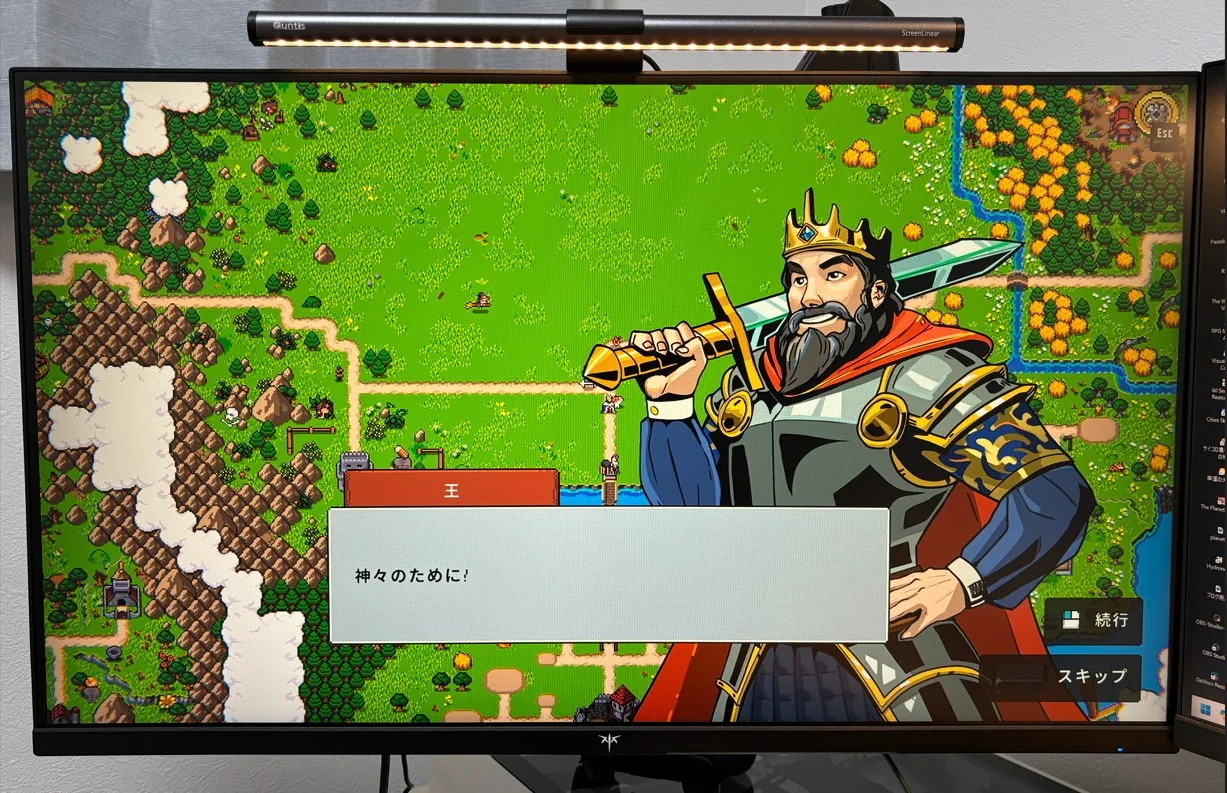
 AmazonKTC 32インチ モニターQHD 100Hz 2K IPSワイド画面 省スペース設計 PS5対応 アイケア機能 VES¥27,980www.amazon.co.jpAmazonで見る
特徴
- 2万円台で32インチQHD。拡大表示なしで作業領域がそのまま広がる
- IPSの発色が素直。斜めから見る複数モニター構成でも色が変わらない
- 100Hzの滑らかさは事務作業で効く。カーソルとスクロールが別物になる
- 入力端子が3系統+3年保証。この価格帯では手厚い
買うときに一点だけ。100Hzで使うにはDisplayPortケーブルが必要で、これは同梱されていません。本体と一緒に用意しておくと、届いたその日から本来の性能で使えます。
実際に使って感じたこと
1. 32インチの作業領域は広くて良い!
27インチから32インチへ。数字にすると5インチの差ですが、ウィンドウ配置の自由度が一段変わります。資料を開きながら書く、コードを書きながら結果を見る、といった作業で「もう片方を閉じなくていい」場面が明確に増えました。
INNOCNの40インチワイドモニター「WR40 PRO」と並べるとこんな感じです。
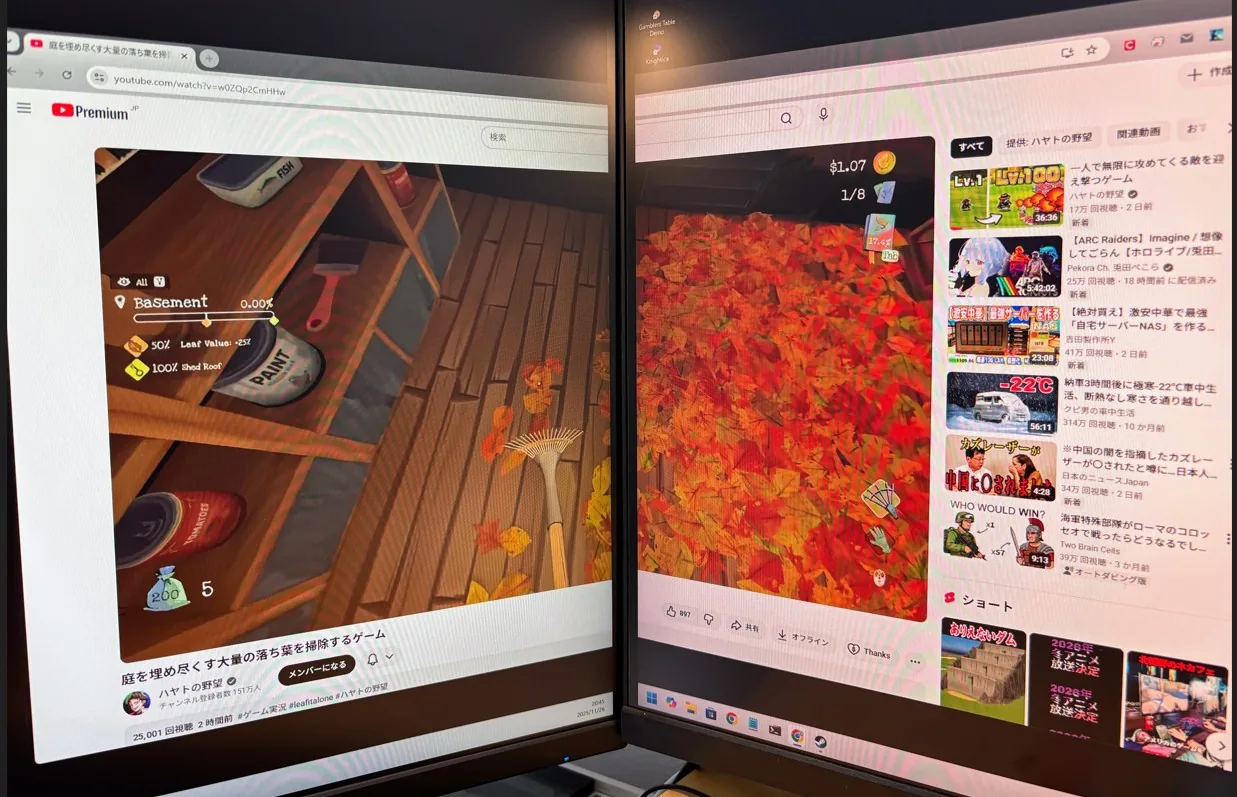
並べて分かったのは、ウルトラワイドと32インチは役割が違うということでした。横に長いウルトラワイドは複数ウィンドウを並べるのに向いていますが、縦の情報量は限られます。32インチの16:9は縦にも余裕があるので、長い文書やコードを追うのに向いています。競合ではなく補完関係です。
AmazonKTC 32インチ モニターQHD 100Hz 2K IPSワイド画面 省スペース設計 PS5対応 アイケア機能 VES¥27,980www.amazon.co.jpAmazonで見る
2. IPSの発色は価格を考えると十分
鮮やかでありながら不自然さがなく、白飛びが少なく黒も締まります。視野角も広いので、斜めから見ることになる複数モニター構成でも色の変化が気になりません。
ただし正直に書いておくと、印刷用の色校正のような、色の正確さが業務要件になる用途には向きません。この価格帯に工場出荷時のカラーキャリブレーションを期待するのは酷です。日常の作業や動画視聴、ゲームであれば十分以上、という位置づけです。
3. 100Hzの滑らかさは、常操作で感じます
DisplayPort接続で100Hzにすると、まず変化を感じるのはマウスカーソルの動きと画面のスクロールでした。長い表やコードを一気にスクロールしても、文字を目で追える。60Hzに戻すと、はっきり違いが分かります。
ゲーム用の贅沢機能だと思っていましたが、事務作業でこそ効く要素でした。
4. 32インチ × QHDは文字の大きさが見やすい!
32インチの4Kも検討しましたが、4Kを等倍で表示すると文字が小さすぎて、結局125〜150%に拡大することになります。150%まで拡大すると、画面に入る情報量はQHDとほぼ同じです。
つまり「作業領域を広げたい」という目的なら、32インチQHDを等倍で使うのがいちばん素直。価格もグラフィックボードへの負荷も抑えられます。
文字が見やすくて最高です。
スペックと同梱物
| 項目 | 内容 |
|---|---|
| 画面サイズ | 32インチ |
| 解像度 | QHD(2560×1440) |
| 画素密度 | 約92ppi |
| パネル | IPS(広視野角・鮮やかな発色) |
| リフレッシュレート | 100Hz ※DisplayPort接続時 |
| 応答速度 | 5ms |
| アダプティブシンク | FreeSync / G-Sync 対応 |
| 入力端子 | HDMI 2.0×2 / DisplayPort 1.4×1 |
| スピーカー | 非搭載 |
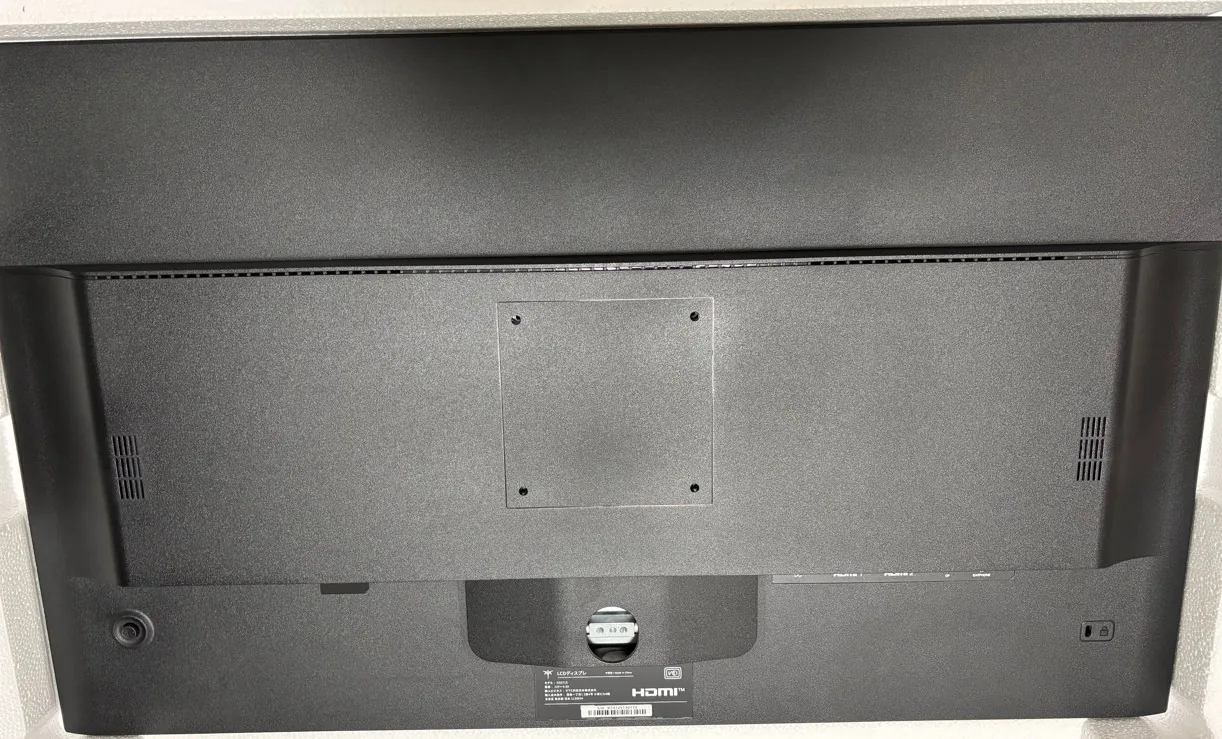
| VESAマウント | 100×100mm |
| スタンド | チルトのみ(高さ調整不可) |
| その他 | ブルーライト軽減、フリッカーフリー |
| 保証 | 3年 |
| 価格帯 | 2万円台 |
この価格帯で目を引くのは入力端子が3系統あることと3年保証です。同価格帯だとHDMIが1つだけという製品も珍しくないので、挿しっぱなしで機器を切り替えられるのは実用上ありがたいところでした。
同梱物
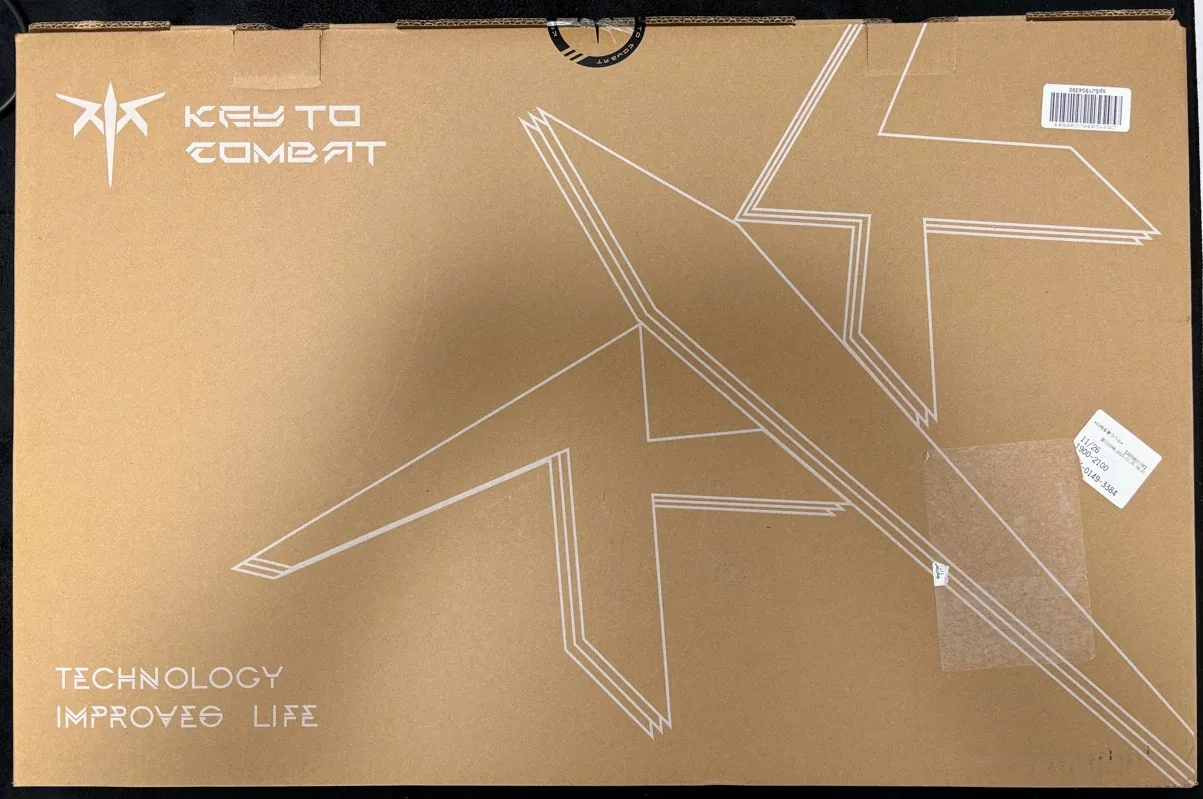
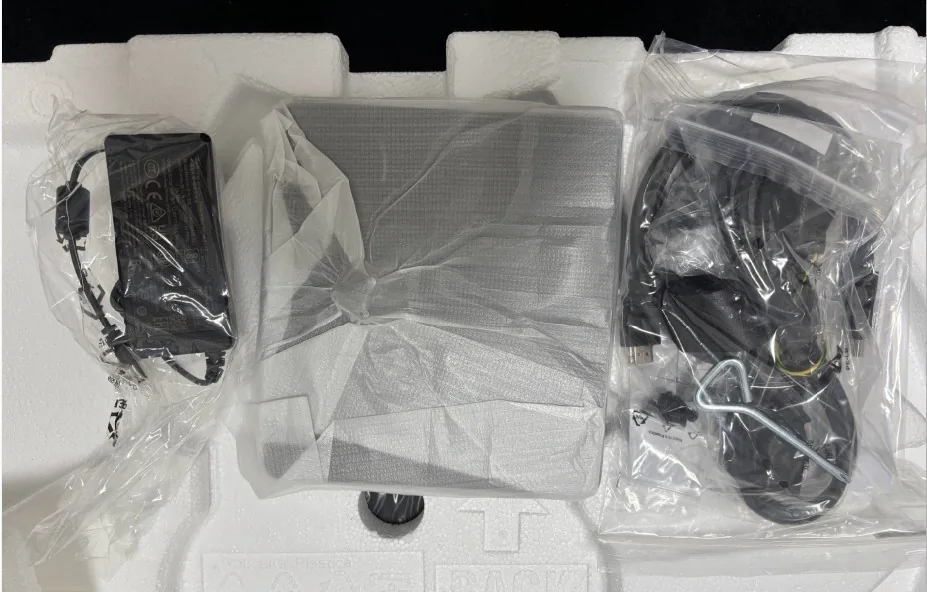
ACアダプタのコンセントは2つ口対応です。3つ口の変換アダプタは必要ありません。
同梱されているのはHDMIケーブルで、DisplayPortケーブルは入っていません。次の章のとおり100Hzで使うにはDisplayPort接続が必要なので、本体と一緒に用意しておくと便利です。
KTCはどんなメーカーなのか
「KTCって大丈夫なのか」。購入前にいちばん引っかかったのはここでした。調べてみると、思っていたより素性のはっきりした会社でした。
- 1995年、中国・深圳で設立されたディスプレイ専業メーカー
- 2022年3月に深圳証券取引所へ上場している上場企業
- 長年、他社ブランド製品の設計・製造(ODM)を手がけてきた
- 日本法人による国内市場への参入は2024年8月と、比較的最近
つまり「無名の新興ブランド」ではなく、これまで裏方として他社製品を作ってきた会社が、自社ブランドで直接売り始めたという構図です。価格が抑えられている理由も、そのあたりにありそうだと納得しました。
紛らわしいので補足
日本には「KTC(京都機械工具)」という自動車整備用の工具メーカーがあります。こちらは京都の会社で、今回のディスプレイメーカーとはまったくの別会社です。検索するとよく混ざるので、念のため。
100Hzを引き出す:DP接続と初期設定
私は設置してしばらく、Windowsのディスプレイ情報が2560×1440 / 60Hzのままなのに気づいていませんでした。リフレッシュレートの選択肢を開いても75Hzが上限で、100Hzという項目自体がありません。
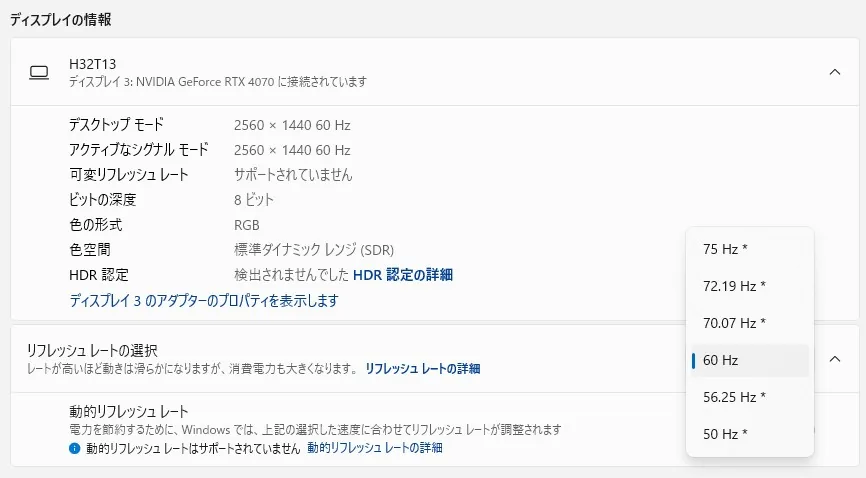
原因は接続方法にありました
映像信号には「1秒間にどれだけのデータを送れるか」という上限があります。2560×1440を100Hzで送るには、おおよそ15Gbps前後が必要です。
| 接続 | 帯域の目安 | 2560×1440での上限 |
|---|---|---|
| ハイスピードHDMIケーブル | 約10.2Gbps | 60〜75Hz程度で頭打ち |
| プレミアムハイスピードHDMIケーブル | 約18Gbps | 100Hz以上に対応 |
| DisplayPort 1.4 | 約32.4Gbps | 余裕をもって対応 |
選択肢が75Hzで止まっていたのは、まさに帯域が足りていないときに出る症状でした。DisplayPortで接続し直したところ、100Hzが選べるようになりました。
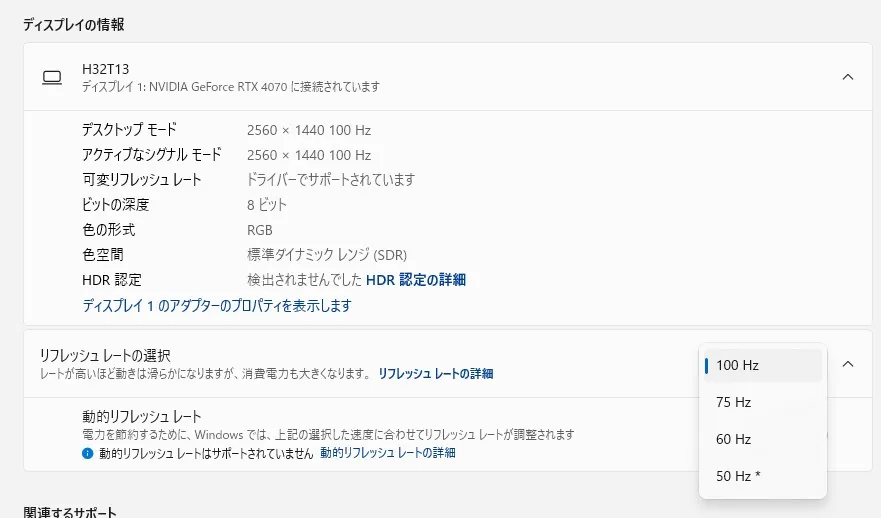
豆知識:HDMIケーブルは見た目が同じでも中身が違います
HDMIケーブルには「ハイスピード」「プレミアムハイスピード」「ウルトラハイスピード」といった等級があり、通せるデータ量が異なります。外見ではほとんど区別がつかないので、パッケージの表記を確認する必要があります。モニターに同梱されているケーブルは、必要最低限の等級であることが少なくありません。
100Hzで使うための手順
- DisplayPortケーブルで接続する(別途用意が必要です)
- Windowsの「設定 > システム > ディスプレイ > ディスプレイの詳細設定」を開く
- 「リフレッシュレートの選択」で100Hzを選ぶ
- モニターのOSDメニューでFreeSync(Adaptive Sync)を有効にする
- NVIDIA製グラフィックボードの場合、NVIDIAコントロールパネルの「G-SYNCの設定」で有効化する
DisplayPortで繋ぎ直したら、あとは設定を選ぶだけでした。作業としては数分です。これは本機に限らず、高リフレッシュレートのモニター全般に言えることなので、覚えておくと次に買い替えるときにも役立ちます。
私が使っているDisplayPortケーブルはこちらです。本体と一緒に注文しておけば、届いた日からそのまま100Hzで使えます。
 AmazonAmazonベーシック コンポジットケーブル 8K ディスプレーポート ケーブル 1.4規格 HDR対応 8K@60Hz¥1,460www.amazon.co.jpAmazonで見る
同クラス製品との比較
| 項目 | KTC H32T13 | LG 32QN600-B | BenQ EW3270U |
|---|---|---|---|
| 解像度 | 2560×1440 | 2560×1440 | 3840×2160 |
| パネル | IPS | IPS | VA |
| リフレッシュレート | 100Hz | 75Hz | 60Hz |
| スピーカー | 非搭載 | 搭載 | 搭載 |
| 高さ調整 | 不可 | 不可 | 不可 |
| 価格帯 | 2万円台 | 3万円前後 | 5万円前後 |
| 向いている用途 | 作業領域重視・コスト重視 | 国内サポート重視 | 映像視聴・4K重視 |
※価格は変動します。購入時点で確認してください。
選び分けの軸はシンプルで、解像度を取るならBenQ、サポートの手厚さを取るならLG、価格あたりの作業領域とリフレッシュレートを取るならKTCという整理になります。私は「壊れた1台の代替を手早く、かつ安く」という状況だったので、KTCを選びました。
AmazonKTC 32インチ モニターQHD 100Hz 2K IPSワイド画面 省スペース設計 PS5対応 アイケア機能 VES¥27,980www.amazon.co.jpAmazonで見る
メリット・デメリット
✔ メリット
- 2万円台で32インチQHDという価格対性能
- IPSの発色が自然で、視野角も広い
- 100Hzで日常操作が滑らか
- 入力端子が3系統あり、機器を挿しっぱなしにできる
- 3年保証
- VESA100×100対応でモニターアームが使える
✖ 気になった点
- 100HzにはDisplayPort接続が必要で、そのケーブルは同梱されていない
- スピーカー非搭載。音声出力は別に用意する必要がある
- スタンドはチルトのみで高さ調整ができない。私はモニターアームで使っています
- 色の正確さが求められる業務用途には向かない
高さ調整の件は、VESAマウント対応なのでモニターアームで解決できます。32インチクラスはスタンドの設置面積も大きいので、最初からアーム前提で考えたほうがデスクを広く使えます。
よくある質問
HDMI接続でも100Hzは出ますか?
DisplayPortで接続すれば100Hzで使えます。私の環境では、同梱のHDMIケーブルだと60Hz止まりでした。DisplayPortケーブルを1本用意しておけば解決します。
スピーカーは付いていますか?
本体にスピーカーはないので、ヘッドホンや外付けスピーカーと組み合わせて使います。私はもともと外付けを使っていたので、特に不便は感じていません。
32インチでQHDだと文字が粗く見えませんか?
私は気になりませんでした。画素密度は約92ppiと27インチQHDより低くなりますが、32インチは自然と離れて座ることになるので、実際の見え方はほとんど変わりません。むしろ拡大表示が不要なぶん、作業領域は素直に広がります。
工具メーカーのKTCと同じ会社ですか?
別会社です。工具のKTCは京都機械工具という日本のメーカーで、このモニターを作っているKTCは中国・深圳のディスプレイメーカーです。略称が同じだけで資本関係はありません。
PS5で使えますか?
HDMI接続で使えます。PS5側の出力に合わせて表示されるので、そのまま繋いで問題ありません。
結論:壊れた1台の代替を探しているなら、これでいい
KTC H32T13は、2万円台で32インチQHD・100Hz・IPSが手に入るモニターです。私は「壊れた1台を、手早く安く埋めたい」という状況で選びましたが、結果として一番使う画面になりました。
- 27インチから買い替えて、作業領域を広げたい
- 4Kにして文字が小さくなるくらいなら、QHDを等倍で使いたい
- モニターアームを使う予定がある
- 予算を抑えつつ、複数台構成の1枚を増やしたい
DisplayPortケーブルさえ一緒に用意しておけば、届いた日から本領を発揮してくれます。
AmazonKTC 32インチ モニターQHD 100Hz 2K IPSワイド画面 省スペース設計 PS5対応 アイケア機能 VES¥27,980www.amazon.co.jpAmazonで見る
誰かのなにかの役に立ちますように!!