からだにいいもの
 機能が盛り沢山!!「RK ROYAL KLUDGE S98」の紹介
テンキーを残しつつ本体幅を圧縮した96 %レイアウトに、サブLCDディスプレイと多機能ノブを搭載し、Tri‑Mode(USB‑C/2.4 GHz/Bluetooth 5.1)の無線性能まで詰め込んだ、機能が盛り沢山のRK ROYAL KLUDGE S98の紹介です。
US配列で一般的なJIS配列と異なりますが、しばらく使っていると慣れますので心配は無用です。
RK ROYAL KLUDGE S98はAmazonで約15,000円で、プライムデーやクーポンなどタイミングさえ合えばお得に購入することが可能です。おすすめのキーボードです。
 AmazonRK ROYAL KLUDGE S98 メカニカルキーボード、スマートディスプレイおよびノブ付き、トップマウント 96%¥10,116www.amazon.co.jpAmazonで見る
の比較
同梱物と外観
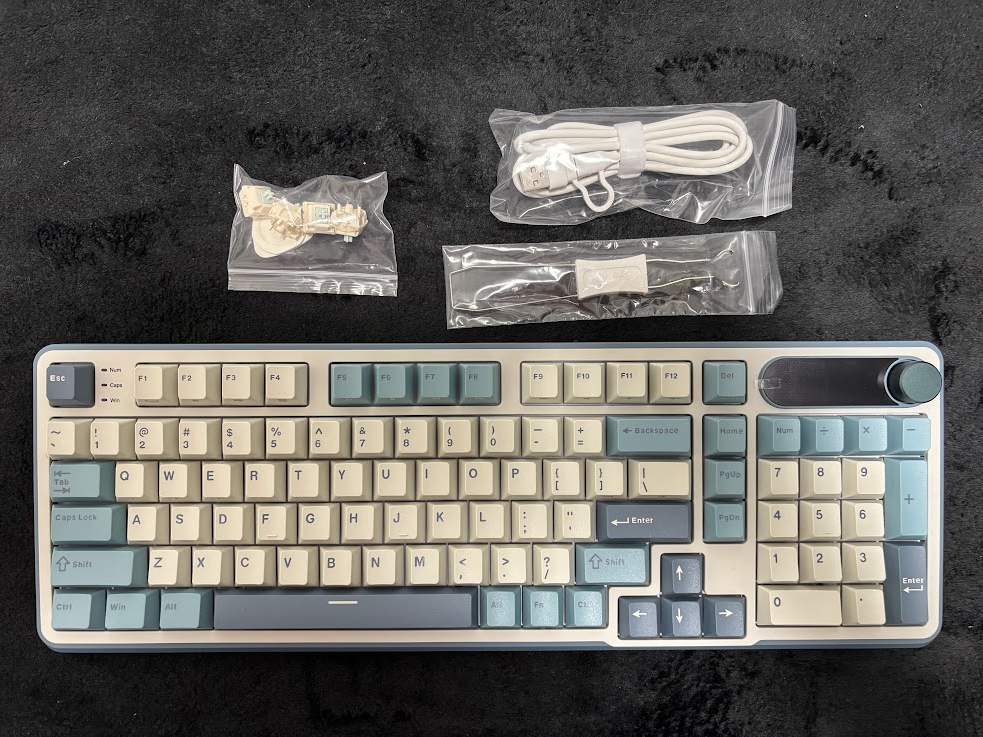
USB-Cケーブル、キーキャッププラー、予備のキースイッチ4個、キーボード本体、2.4G接続ドングル(キーボード左側に収納されています)
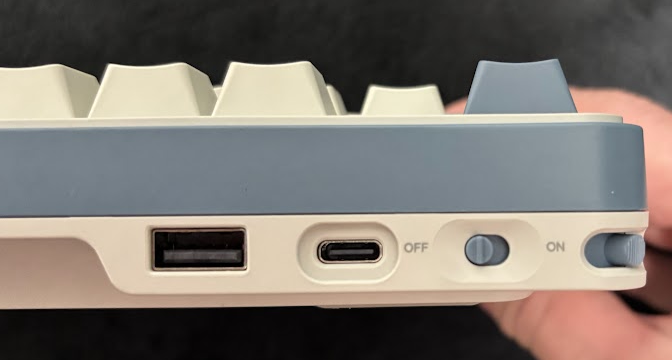
キーボード左上部のスイッチ
写真左からUSB Type Aのハブ(USB Type CからパソコンにUSB TYpe Cで接続時のみ使用可能)、USB Type C(パソコンとの接続に使用)、OFFでUSB Type C接続
/ONでBluetooth接続、一番右スイッチはON側切り替えで2.4G無線接続(付属の2.4G接続ドングルを使用)、逆側でUSBケーブル接続
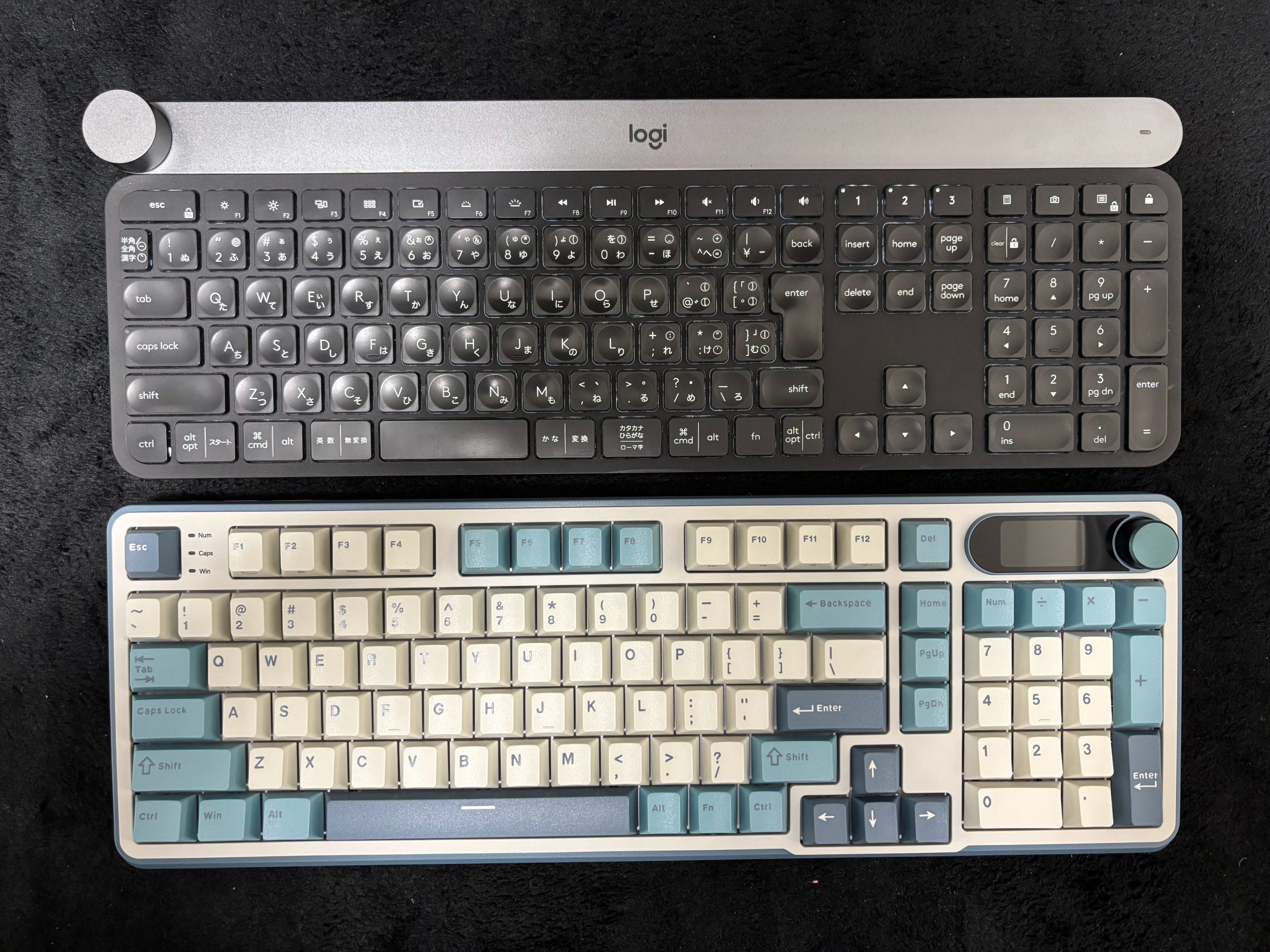
Logicool KX1000との比較
ほぼ同じ大きさです。
Windowsの設定とS98のスペック
基本的にはキーボードをWindowsパソコンに接続すると使用可能です。しかし、US配列キーボードなのでWindows設定を下記のように変更すると、日本語英語切り替え(Alt + ~キー)、アンダーバー(Shift + -キー)などの入力が可能です。参考までに中黒(・)は日本語入力時に「?/」キーを押すことで入力可能です
WindowsのUSキーボード設定
- Windowsメニューから「設定」をクリック
- 「時刻と言語」➡「言語と地域」➡「日本語の右側をクリック」➡「言語のオプション」
- 中央付近の「キーボード」➡「レイアウトを変更する」
- リストから「英語キーボード(101/102 キー)」または「接続済みキーボードレイアウトを使用する」を選択
- 必要に応じて再起動
私は「接続済みキーボードレイアウトを使用する」で問題なく使用できています。
S98のスペック
AmazonRK ROYAL KLUDGE S98 メカニカルキーボード、スマートディスプレイおよびノブ付き、トップマウント 96%¥10,116www.amazon.co.jpAmazonで見る
| 項目 | S98のスペック |
|---|---|
| 接続 | USB‑C 有線 / 2.4 GHz / Bluetooth 5.1 |
| バッテリー | 3,750 mAh(バックライトオフで最大200時間、オンで最大30時間) |
| スイッチ | 3ピン または 5ピン |
| 構造 | ガスケットマウント + 二層吸音フォーム |
| 重量 | 約 1.18 kg |
専用ソフト「RK Suite」で広がるカスタマイズ
RK Suiteのダウンロード
公式サイトの「Software」:https://rkgamingstore.com/pages/software
上記リンクから「S98 96% Wireless Mechanical Keyboard」にマウスカーソルを合わせると下記画像のようにマニュアルとソフトウェアのダウンロードリンクが表示されますので、ソフトウェアをクリックしRK Suiteをダウンロードします。
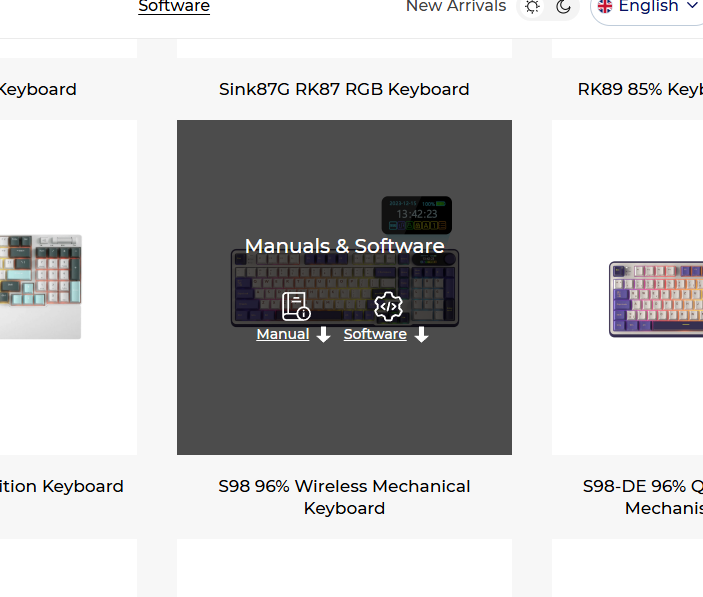
RK Suiteの利用時はパソコンにキーボードをUSB‑C 有線で接続してください。RK Suiteはキーボードのマッピング(各キーへの入力内容の割り当て)やライティング設定、マクロなどの設定だけでなくファームウェアやソフトのアップデートが可能です。
基本英語表示のソフトウェアですが、難しい英語ではないので利用は簡単です。
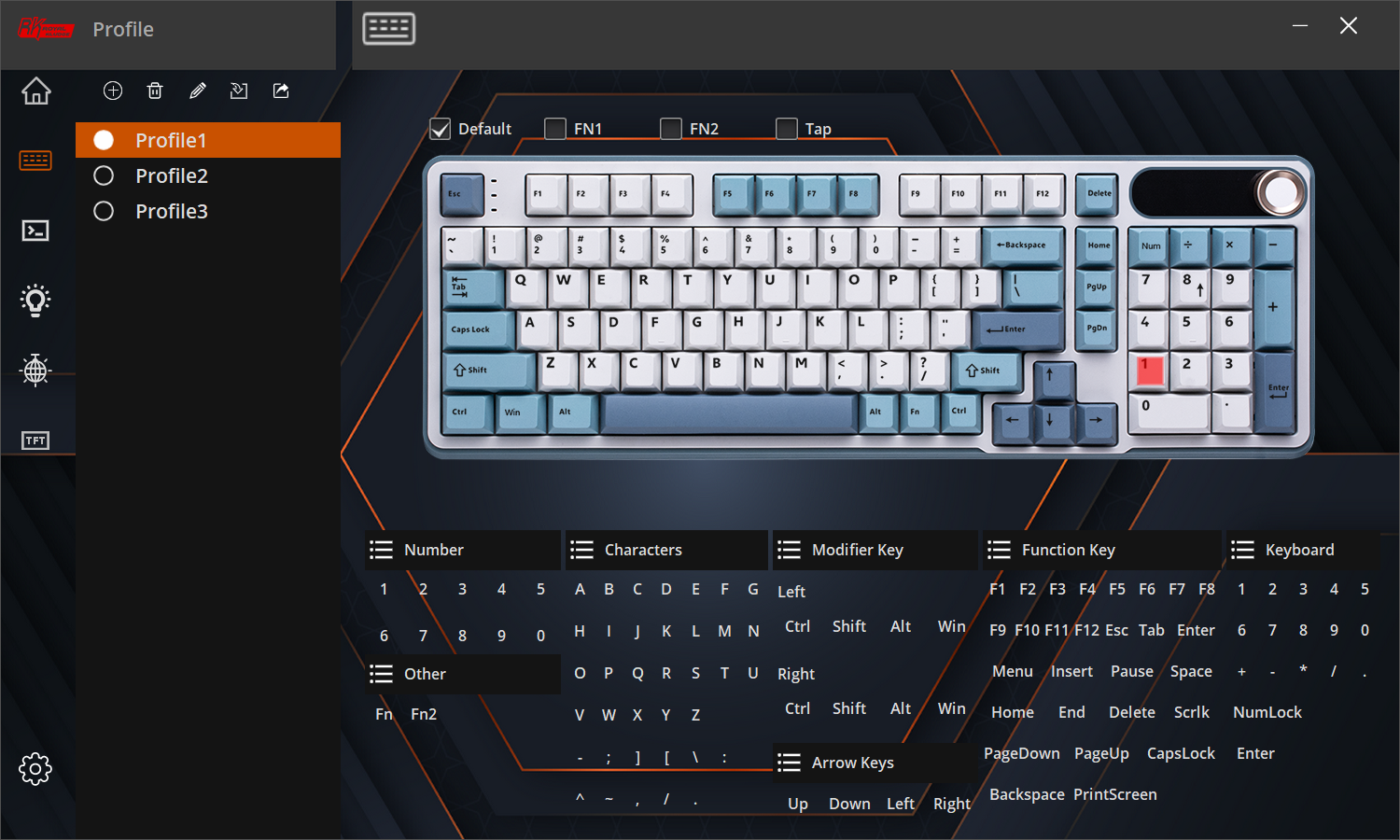
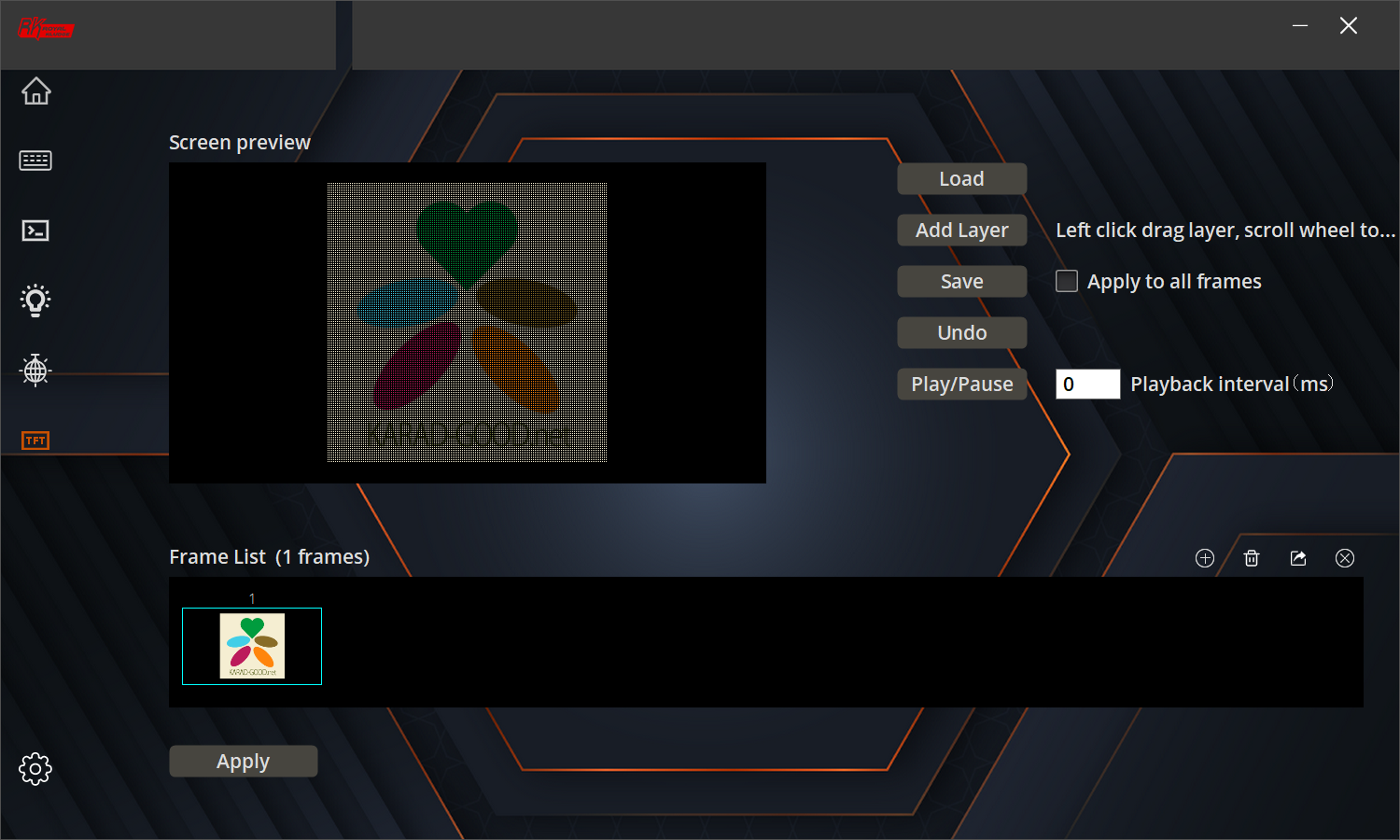
左側のメニューは上から「起動画面」、「各キーマッピング」、「マクロ設定」、「ライティング(プリセット)」、「カスタムライティング」、「右上部のLCD表示設定」
RGB ライティング
20 種プリセット + 自作エフェクトに対応。キー単色マッピングは「レイヤー選択 → カラーパレット → Apply」で設定します。
マクロ & レイヤー管理
- 最大 3 レイヤー × 32 キーを保存
- ライブレコード(実際に打鍵)/手入力の 2 方式
- 例:テンキー「000」に連続入力マクロ、F キーに「Ctrl+Shift+V(書式なしで貼り付け)」
右上部のLCD表示設定
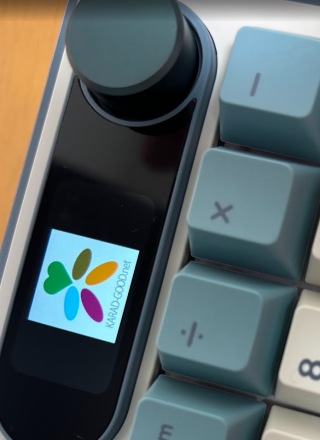
gif、jpg画像を設定できます。表示内容はRK Suiteでおこないますが、表示はキーボードのノブを押し込み後に回転し、LCDに表示される「Home」メニューから「Time」または「Gif」で設定します。
Bluetoothや2.4Gの接続設定
キーボードのノブを押し込み後に回転しBT1~3または2.4G Modeを選択するのが簡単です。一度設定してしまえば「Fnキー + QWEキー」の同時押しで簡単に切り替えることが可能です。
Bluetoothは3台まで設定が可能です。パソコンだけでなくタブレットやスマホにも接続可能なので便利だと思います。
Amazonリンクの紹介
キーボードの打撃音がコトコトと心地よく、複数台のデバイスの接続が楽なキーボードです。また、時刻が手元で確認できるのが意外と便利です。S98は継続使用してもよいキーボードだと思います。
AmazonRK ROYAL KLUDGE S98 メカニカルキーボード、スマートディスプレイおよびノブ付き、トップマウント 96%¥10,116www.amazon.co.jpAmazonで見る
誰かのなにかの役に立ちますように!!