からだにいいもの
 Quntisモニターライトの選び方|失敗しない5つのポイントとおすすめ3モデル
モニターライトは種類が多く、「結局どれを選べばいいの?」と迷ってしまう方が本当に多いアイテムです。
スペック表を見ても、ルクス・色温度・演色性・対応厚み…と専門用語が並び、比較しづらいのが正直なところです。
そこで今回は、製品を横並びで比較するのではなく、視点を変えて「買ってから後悔しないための選び方」を、チェックすべきポイントごとに整理しました。スペック表の読み方さえ分かれば、自分の作業環境にぴったりの一台が自然と見えてきます。
各ポイントでは、実際に使って満足度の高かったQuntis(クンティス)の3モデルを例に、どれがどのニーズに合うかも紹介していきます。
🧭 先に結論:迷ったらこの選び方
細かい話に入る前に、いちばん重要な結論だけ先にお伝えします。
- とにかく失敗したくない・初めて買う → 自動調光つきのQuntis Basic Plus(バランス型・王道)
- 価格を最優先したい → 必要十分なQuntis Basic(廉価モデル)
- 色にこだわる・写真や動画を扱う → 高演色のQuntis GlowPro(上位モデル)
「なぜそうなるのか?」を、次の5つのチェックポイントで順番に見ていきましょう。
❶ 照らせる「範囲」で選ぶ
最初に確認したいのが、どのくらいの範囲を照らせるかです。ここはバーの長さとデスクの幅・奥行きで決まります。
- キーボード周りが照らせれば十分という方は、標準的な長さのモデルでOK
- 奥行きのある大型デスクや、ノート・書類を広げて作業する方は、照射範囲の広い長めのバーがおすすめ
目安として、幅120cm前後までのデスクなら標準モデルで足りますが、幅140〜160cmの大型デスクや湾曲・ウルトラワイドモニターを使うなら、長めのバー(例:51cmクラス)を選ぶと手前の書類まで光が届きやすくなります。
💡 ワンポイント:「モニターの幅」ではなく「デスクで実際に照らしたい範囲」で考えるのが失敗しないコツです。
❷ 「明るさ・色温度の調整幅」で選ぶ
モニターライトは、時間帯や作業内容で最適な光が変わります。だからこそ調整の幅が効いてきます。
- 色温度:暖色(3,000K前後)はリラックス・読書向け、昼光色(6,500K前後)は集中作業向け。両方を無段階で切り替えられると使い分けが快適です
- 明るさ:昼と夜で必要な明るさは大きく違うため、細かく調整できるほど目が疲れにくくなります
Quntisは廉価モデルのBasicでも明るさ・色温度の調整幅がしっかり確保されているので、「安いモデル=暗い・調整できない」という心配はほぼありません。まず調整幅で妥協したくない方に向いています。
 AmazonQuntis モニターライト モニター掛け式ライト 40cm 自動調光 画面反射防止 色温度&明るさ調節 目に優しい 省¥4,680www.amazon.co.jpAmazonで見る
❸ 「操作性(リモコン・自動調光)」で選ぶ
意外と見落とされがちなのが操作性です。ここが快適さの差になります。
- 本体タッチ操作のみ:設定を変えるたびにモニター上部へ手を伸ばす必要があり、頻繁に調整する人にはやや面倒
- ワイヤレスリモコン付き:手元で明るさ・色温度をサッと変更でき、作業を止めずに済む
- 自動調光あり:周囲の明るさに合わせて自動で最適化。都度の調整そのものが不要になる
「毎回調整するのが面倒」という方は、迷わず自動調光つきを選んでおくと満足度が高いです。QuntisではBasic Plusが自動調光に対応しており、環境に合わせて光を自動設定してくれます。1台目でハズしたくない方の王道です。
 AmazonQuntis デスクライト モニターライト 52cm 自動調光 目に優しい 無段階色温度と輝度調整 省スペース USBラ¥5,680www.amazon.co.jpAmazonで見る
❹ 「演色性(Ra)と目へのやさしさ」で選ぶ
色を扱う作業をするなら、演色性(Ra)は必ずチェックしたい項目です。Raは「光の下で色がどれだけ自然に見えるか」を示す数値で、100に近いほど自然光に近くなります。
- 写真・動画編集、デザイン、イラストなど色味の確認が重要な作業 → Ra95以上が目安
- 文書作成・プログラミングなど文字中心の作業 → 標準的な演色性でも十分
あわせて、画面に光が映り込まない非直視設計(非対称配光)かどうかも、長時間作業の疲れにくさに直結します。
色にこだわるなら、演色性Ra95以上でアルミボディ・角度調整も自在なQuntis GlowProが有力候補。クリエイティブ用途の「本命」として選べる一台です。
 AmazonQuntis モニターライト 集中型バックライト搭載 42.5cm 無線リモコン デュアル照明 自動調光 デスクライト ¥8,999www.amazon.co.jpAmazonで見る
❺ 「モニター互換性・給電方式」で選ぶ
最後に、地味ですが「そもそも取り付けられるか」の確認です。ここを見落とすと、届いてから設置できず後悔しがちです。
- 対応厚み:自分のモニターのフレーム厚が、製品の対応範囲(例:0.7〜3.5cmなど)に収まるか確認
- 湾曲モニター:湾曲・背面が膨らんだモニターは、対応可否を必ずチェック
- 給電方式:多くはUSB給電。モニターやPCのUSBポートから電源を取れると配線がすっきりします
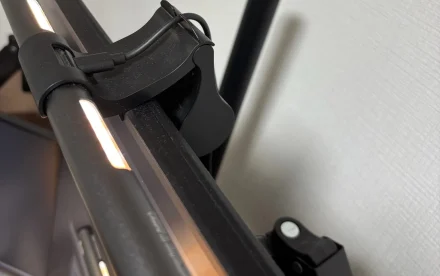
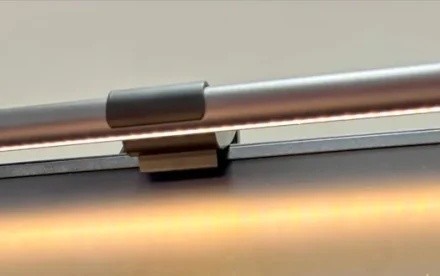
Quntisはクリップ式でしっかりホールドされ、ぐらつきも少ない設計。ただしモニターの厚みによってはフィット感に差が出ることがあるので、購入前に対応厚みだけは確認しておきましょう。給電はUSBで、配線がシンプルなのも扱いやすいポイントです。
実際の設置例
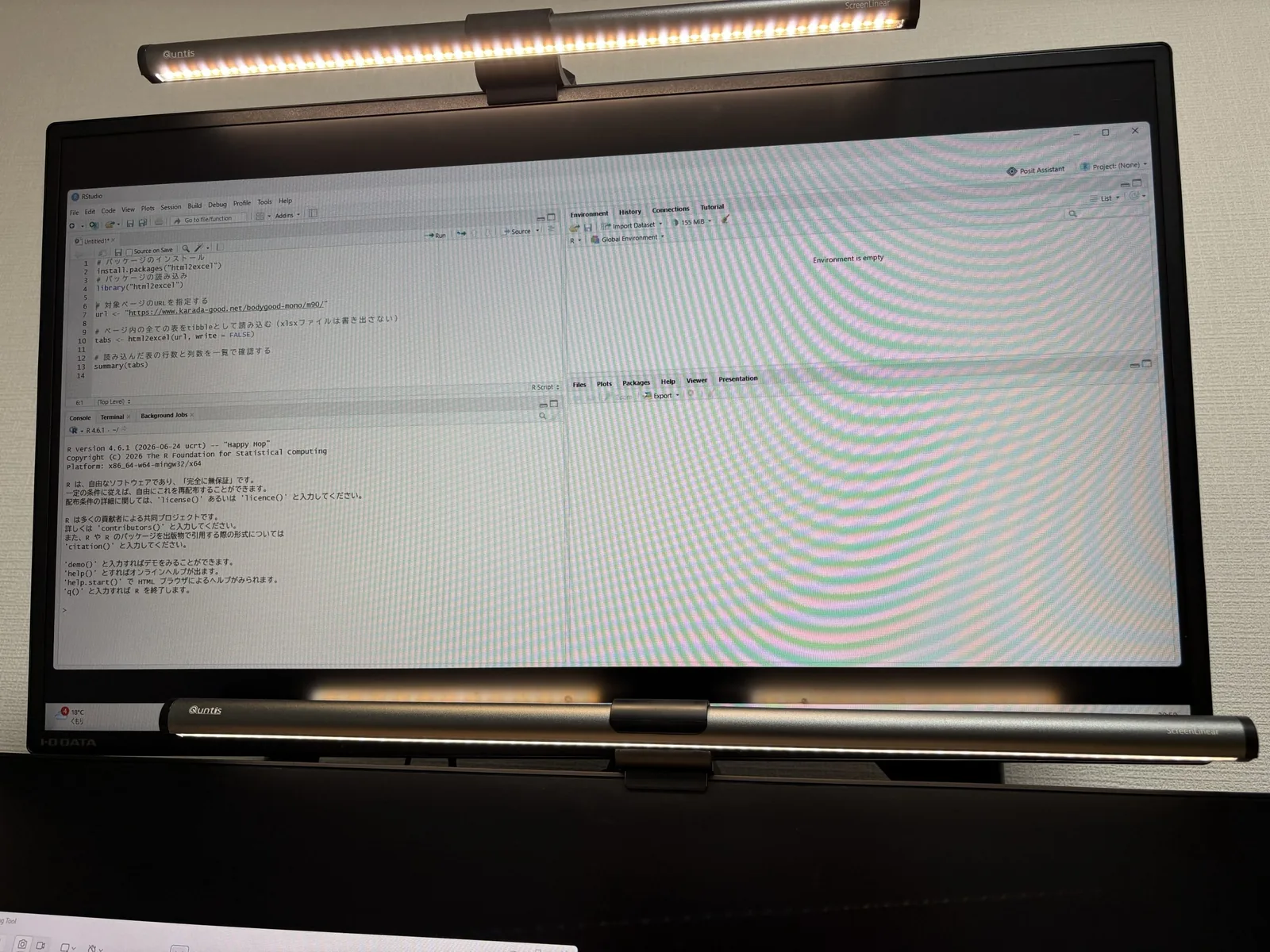
参考までに、実際の設置例です。I-O DATAのモニターにQuntis ScreenLinearをクリップ式で取り付けています。工具は不要で、モニター上部に挟むだけで固定完了。給電もUSB一本なので、配線まわりがスッキリまとまります。
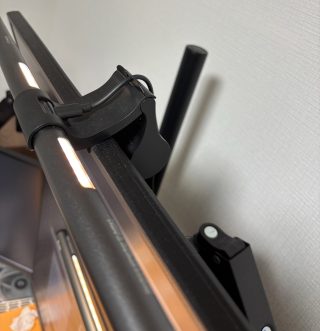
光は柔らかく手元に届き、画面への直接的な映り込みも抑えられます。長時間のPC作業やコーディングでも、目が疲れにくくなったと感じています。
チェックポイント早見表
| 重視したいポイント | おすすめモデル | 選ぶ理由 |
|---|---|---|
| 失敗したくない/初めての1台 | Quntis Basic Plus | 自動調光つきでバランス良好 |
| とにかく価格重視 | Quntis Basic | 調整機能はしっかり、必要十分 |
| 色にこだわる・映像/写真編集 | Quntis GlowPro | 演色性Ra95以上&角度調整自在 |
| 大型デスク・広く照らしたい | 長めのバー(51cmクラス) | 手前の書類まで光が届く |
| 操作の手間を減らしたい | リモコン+自動調光つきモデル | 手元操作・自動最適化で快適 |
選び方でやりがちな「3つの失敗」
- ①価格だけで選んでしまう
安さで決めると、後から「自動調光が欲しかった」「範囲が狭かった」となりがち。まず使い方を決めてから価格を見るのが正解です。 - ②対応厚みを確認しない
デザインや機能を見て購入したのに、モニターに取り付かない…というのが一番もったいない失敗。厚みと湾曲対応は最初にチェック。 - ③演色性をオーバースペックで買う
文字中心の作業なら高演色モデルは必須ではありません。色を扱わないなら、その分を明るさや操作性に回すほうが満足度は上がります。
迷ったら「価格」より「使い方」で選ぶ
モニターライトはどれも似て見えますが、実際は照射範囲・調整幅・操作性・演色性・互換性で使い心地が大きく変わります。
大切なのは、スペックの数字に振り回されず「自分がどんな作業を、どんな環境でするか」から逆算すること。
もう一度、結論だけおさらいします。
- 初めての1台・失敗したくない → Quntis Basic Plus
- 価格を最優先 → Quntis Basic
- 色にこだわる → Quntis GlowPro
毎日使うデスクだからこそ、価格だけで決めず、自分の作業環境に合った一台を選んでみてください。
まずは王道のQuntis Basic Plusから試してみるのがおすすめです!
誰かのなにかの役に立ちますように!!