からだにいいもの
 Rで解析:太極図で2つのデータを比較できる「ggtaichi」パッケージの紹介
データ分析において、対照的な2つのグループや、互いに補完し合う性質を持つ2つのデータを比較する場面は非常に多いです。しかし、単にグラフを並べて表示するだけでは、両者の関係性やバランスを直感的に捉えきれないこともあります。「ggtaichi」パッケージは勾玉を組み合わせて表現する太極図を利用し、それぞれのデータで塗りつぶすことで、両者の対比や調和を視覚的に表現します。なお、「ggplot2」パッケージの機能を利用できるため、体裁を簡単に整えるのが便利です。データの対比を印象的に伝えたいときに役立つパッケージの紹介です。
パッケージバージョンは0.1.0。Windows 11 x64 (build 26200)のR version 4.6.0で確認しています。

パッケージのインストール
下記コマンドを実行してください。
# パッケージのインストール
install.packages("ggtaichi")
# パッケージの読み込み
library("ggtaichi")
# コマンド例実行で必要なパッケージを読み込み
library("tidyverse")
<おすすめのRに関する書籍です>
 AmazonRによる統計データ解析 | 小池 祐太, 村田 昇, 吉田 朋広 |本 | 通販¥3,630www.amazon.co.jpAmazonで見る
スポンサーリンク
コマンド例
詳細はコメント、パッケージのヘルプを確認してください。yinおよびyangオプションには数値のみ、カテゴリ変数のみ、混合の設定が可能です。
geom_taichi() の使用例
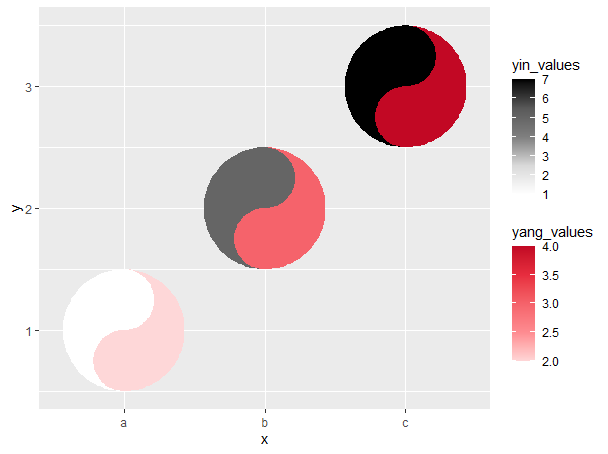
太極図をプロットします。yinとyangのデータに加え、それぞれの名前や色を指定できます。
# パッケージのインストール
install.packages("ggtaichi")
# パッケージの読み込み
library("ggtaichi")
# コマンド例実行で必要なパッケージを読み込み
library("tidyverse")

# 数値とカテゴリ変数のデータ例を作成
data <- data.frame(x = c("a", "b", "c"),
                   y = c(1, 2, 3),
                   yin_values = c(1,5,7),
                   yang_values = c(2,3,4))

# ggplotコマンドで図のベースを作成
ggplot(data, aes(x,y)) +

# 太極図をプロット:geom_taichiコマンド
# yinオプション:太極図の陰(左側)の列名
# yin_nameオプション:陰の凡例ラベル名;初期値NULL
# yin_colorsオプション:陰の塗色;初期値c("gray100", "gray85", "gray50", "gray35", "gray0")
# yangオプション:太極図の陽(右側)の列名
# yang_nameオプション:陽の凡例ラベル名;初期値NULL
# yang_colorsオプション:陽の塗色;初期値c("#FED7D8", "#FE8C91", "#F5636B", "#E72D3F", "#C20824")
  geom_taichi(yin = yin_values,
              yang = yang_values)

# オプションを適用したコマンド例
data <- data.frame(x = rep(letters[1:4], each = 6),
                   y = rep(1:6, times = 4),
                   yin_values = rep(1:6, times = 4),
                   yang_values = rep(6:1, times = 4))

ggplot(data, aes(x,y)) +
  geom_taichi(yin = yin_values,
              yin_name = "test",
              yin_colors = c("#A0B981", "#47547C", "#9F8288"),
              yang = yang_values,
              yang_name = "テスト",
              yang_colors = c("white", "#99CE64", "#64CECE", "#9964CE"))
・太極図をプロット:geom_taichiコマンド
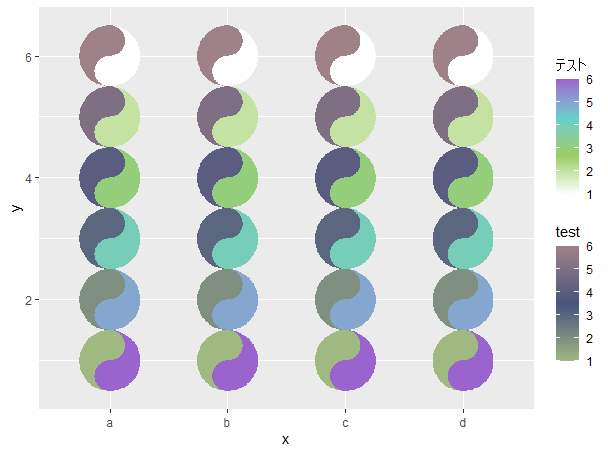
・オプションを適用したコマンド例
この記事が誰かの役に立ちますように。


スポンサーリンク