からだにいいもの
ALIGNMENT Demo 攻略まとめ|日本語対応、PNGで地形を作る方法、道路の確定と設計スコア、運転モード
白黒の画像を読み込むと、白い部分が山になります。 「からだにいいもの」の文字を読み込むと、文字の形をした山が立ち上がりました。その間に道路を引いて、自分で運転して走ります。
- 日本語はインターフェースに対応。ストアの表記は英語・日本語・中国語(簡体字・繁体字)
- フリービルドでは、白黒のPNG(縦横は128の倍数)から地形を作れる。幅・長さ・高さの単位はm
- 道路は断面と設計速度を選んで線形を描き、「確定」を押すと実体になる
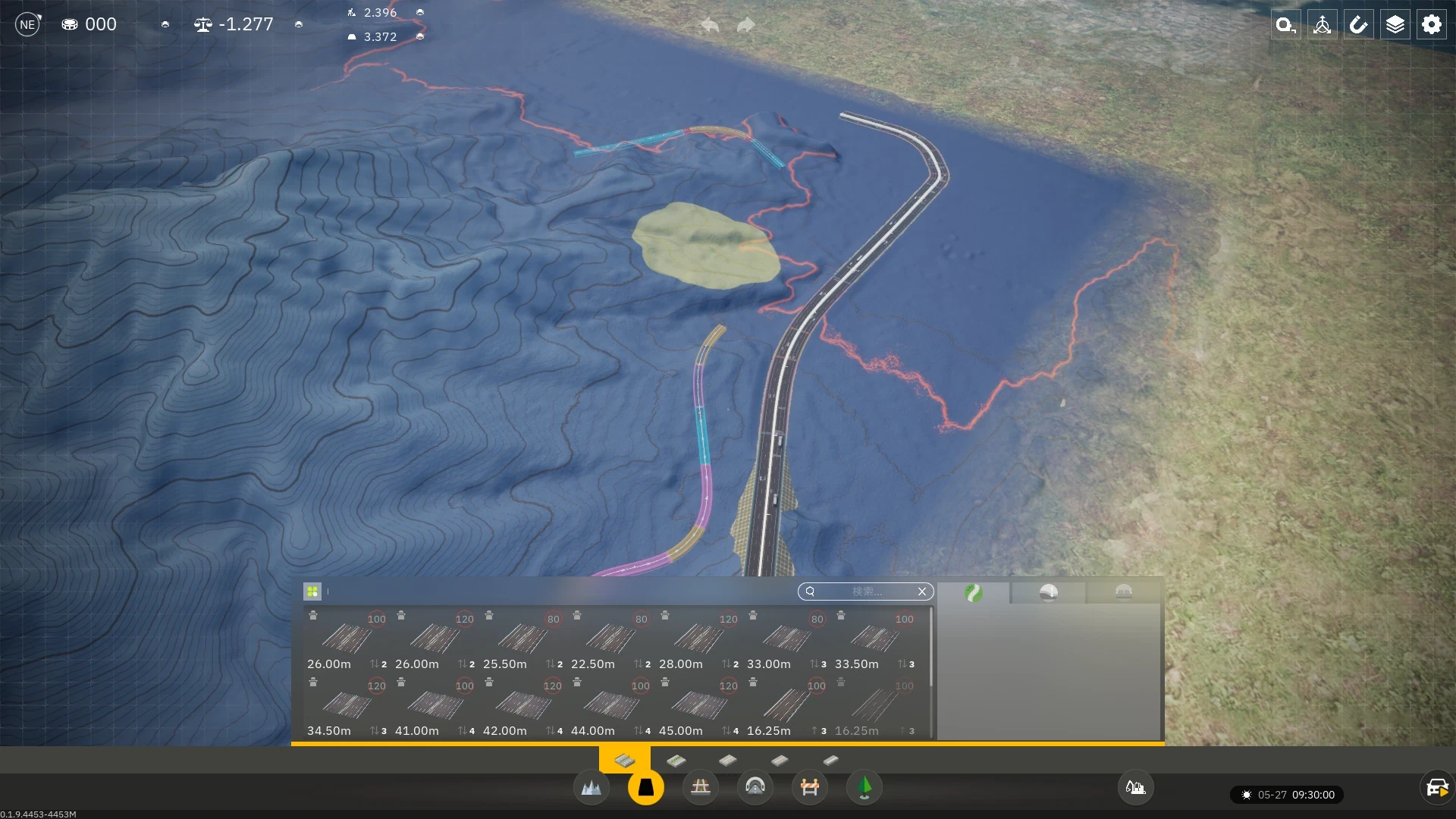
- 線形の色は、青が直線、黄色が円曲線、ピンクが緩和曲線
- 終わると設計スコアが出る。切土・盛土バランスは、切土÷1.2 − 盛土÷1.03で求まる
- 10月の更新で、依頼の「安芸との邂逅」のチュートリアルが作り直され、上り・下りを別々に引く分離式の断面が加わった
実際に遊んだ画面(v0.1.9.4453)をもとに書き、10月31日の更新(v0.1.10.4754)で変わった点を足しています。遊んだのはフリービルドと、依頼の「安芸との邂逅」の地図です。9月の版では「安芸との出会い」という名前で、写真はそのときの画面です。

価格および配送状況は変更される場合があります。購入時は商品ページをご確認ください。
1. 日本語対応
インターフェースは日本語に対応しています。遊んだ範囲では、メニュー、フリービルドの読み込み画面、道路の編集画面、運転の操作ガイドはすべて日本語でした。 フリービルドの結果画面の「依頼評価」だけは、中国語の文が残っていました。
ポーズメニューには、ゲームに戻る・ゲームを保存・ゲームをロード・リスタート・オプション・百科事典・メインメニューに戻る・ゲームを終了が並びます。 「百科事典」から、ヘルプと用語集のナレッジセンターを表示できます。インターネットに接続していると、公式サイトのページが表示されます。
2. 先に覚えるルール3つ
ルール1: 道路は「確定」するまで実体にならない
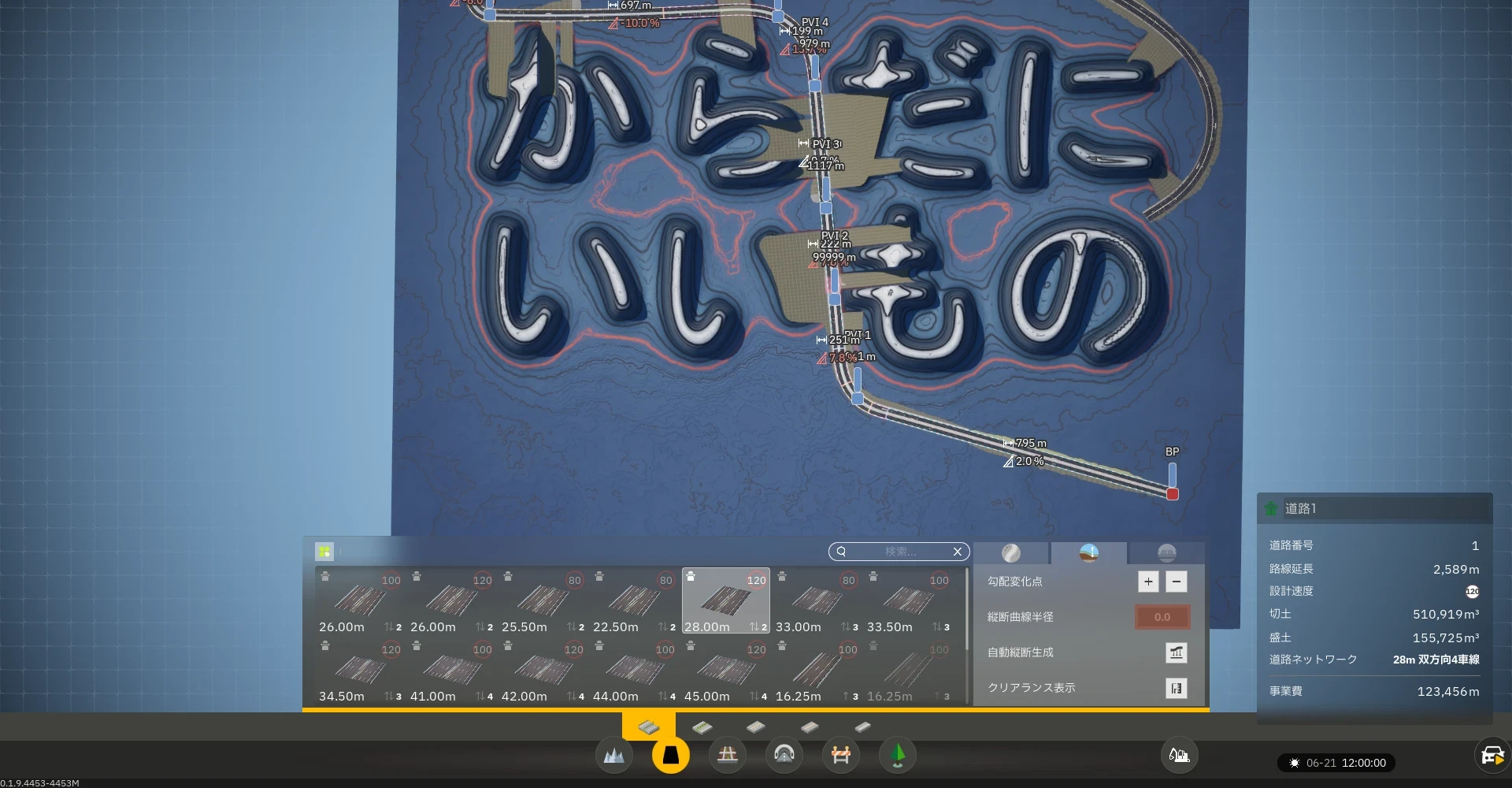
道路の情報パネルの右下に「確定」のボタンがあります。編集の途中は薄い色で、押せるときは黄色になります。 確定すると線形が実体の道路になり、地形と土量が更新されます。 ランプは確定した道路にしか作れず、確定前の道路に作ろうとすると「まだ提出されていません」と出ます。
ルール2: 青は直線、黄色は円曲線、ピンクは緩和曲線
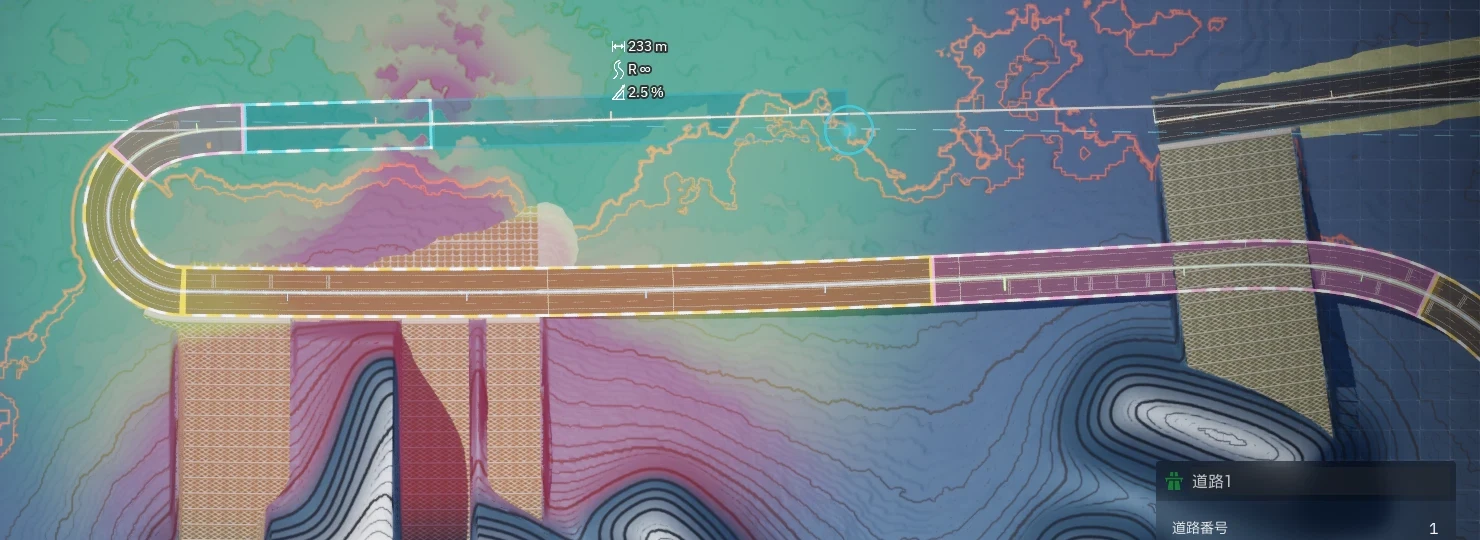
線形は、この3種類の要素をつなげて作ります。直線と円曲線を先に置き、そのあとで緩和曲線でつなぎます。 線を引いているあいだ、カーソルの横に区間の長さ・半径・勾配が出ます(写真は233m、直線、勾配2.5%)。
円曲線は、1点目をクリックしたあと、2点目でボタンを押したままドラッグすると円曲線の描画に切り替わります。3点目をクリックすると、3つの点を通る円弧ができます。
2本の道路をつなぐときは、ルートの終端のボタンにカーソルを合わせてメニューを出し、要素を選んでから、もう一方の道路の上でクリックします。緩和曲線は自動で入ります。道路が離れすぎている、交差している、向きが合わないときはつながりません。緩和曲線が赤く出たら、円曲線の半径や位置を動かして、間に余裕を作ります。
道路の先を延ばすときも、同じメニューで直線か円弧を選びます。1区間を置いたあとも延長は続き、次の区間は円曲線でつながります。
ルール3: 断面と設計速度を先に選ぶ
道路を引く前に、画面下の一覧から断面を選びます。断面は幅と車線数が決まっていて、80・100・120の設計速度の印がついています。 写真では「28.00m・120」を選び、道路の情報パネルに「28m 双方向4車線」と設計速度120が出ました。 一覧の中身は道路の種類で変わり、9.5m〜18mの細い道路の断面と、26m〜45mの高速道路の断面がありました。
10月31日の更新で断面が増えました。1級〜4級の道路には、上り・下りを別々に引く「分離式一方向」の断面が加わりました。たとえば「20m 分離式一方向2車線」は20mの双方向4車線の片側にあたり、反対向きの1本と組み合わせて使います。ランプには「22.5m 中央分離帯付き双方向4車線」が加わりました。
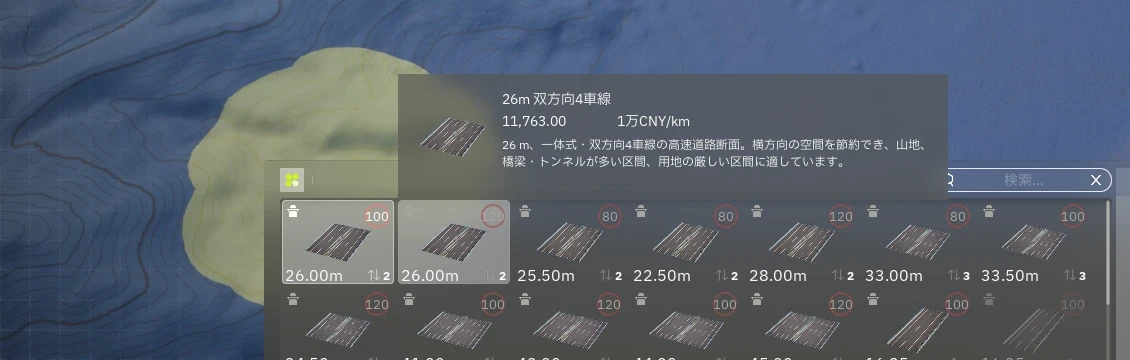
断面にカーソルを合わせると、名前と1kmあたりの工費(万CNY)、説明が出ます。26m 双方向4車線は、1kmあたり11,763万CNYです。
設計基準は、中国の公路設計規範(JTG D20)と都市道路設計規範(CJJ 37)に沿った表で、日本の道路構造令の数値とは違います。 設計速度120の道路に、最小半径43mの急カーブを引いても、確定して走れました。結果画面には最小曲線半径43mと出ます。 基準を外れたときの警告は、まだ確かめていません。

価格および配送状況は変更される場合があります。購入時は商品ページをご確認ください。
3. 遊びの流れ
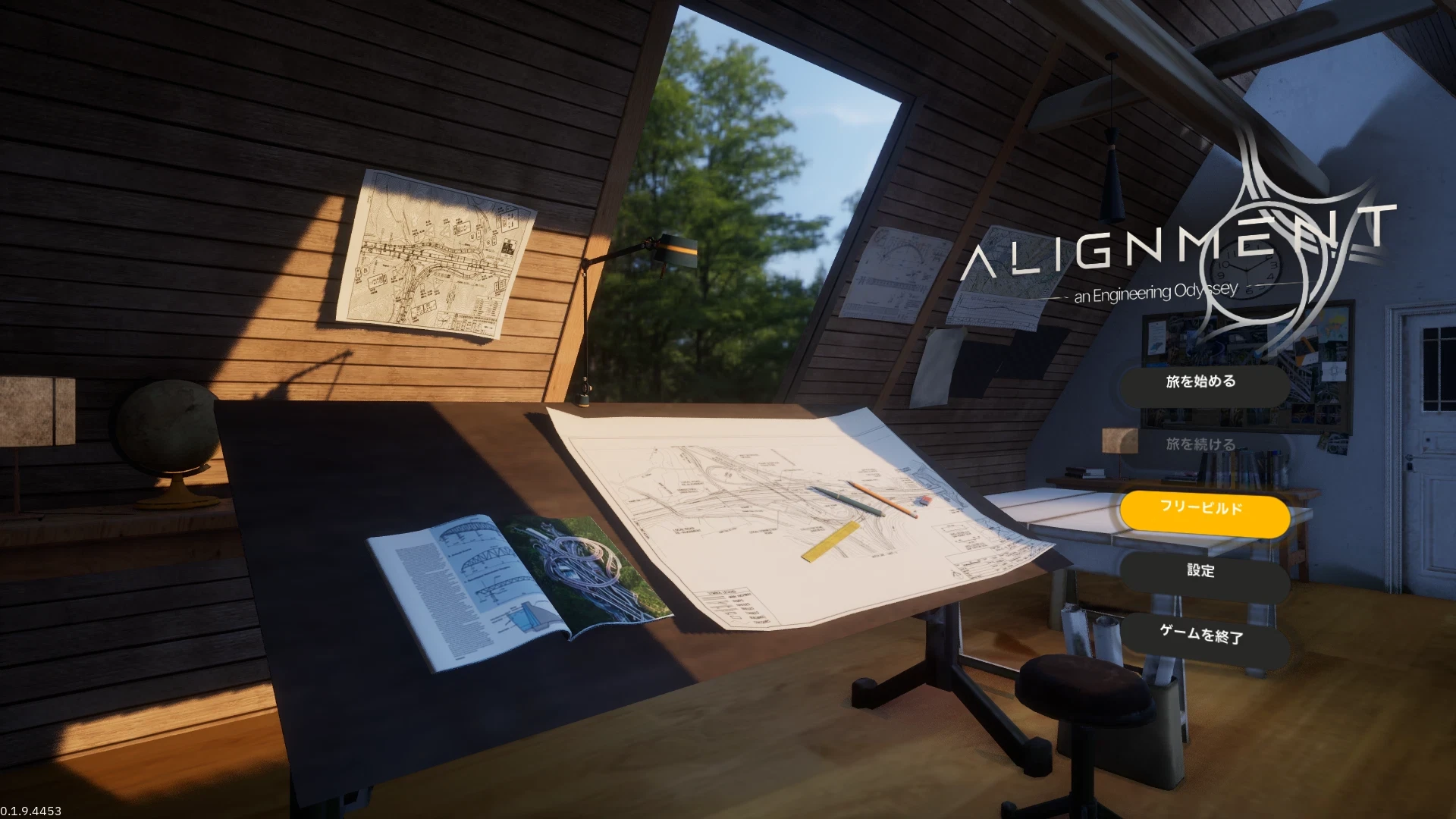
- タイトルで「旅を始める」か「フリービルド」を選ぶ。バージョンは画面の左下に出る
- 「旅を始める」は依頼選択になる。8つの依頼のうち、安芸との邂逅・百里平坦路・火山の道は選べ、ほかは「Locked」と出る
- 依頼ごとに、設計依頼とサブ依頼の条件が出る。「設計を開始」で始める
- 道路の断面を選んで線形を描き、縦断と構造物を整えて、確定する
- 運転モードで走って確かめる
- 結果画面で、設計指標とスコアを見る
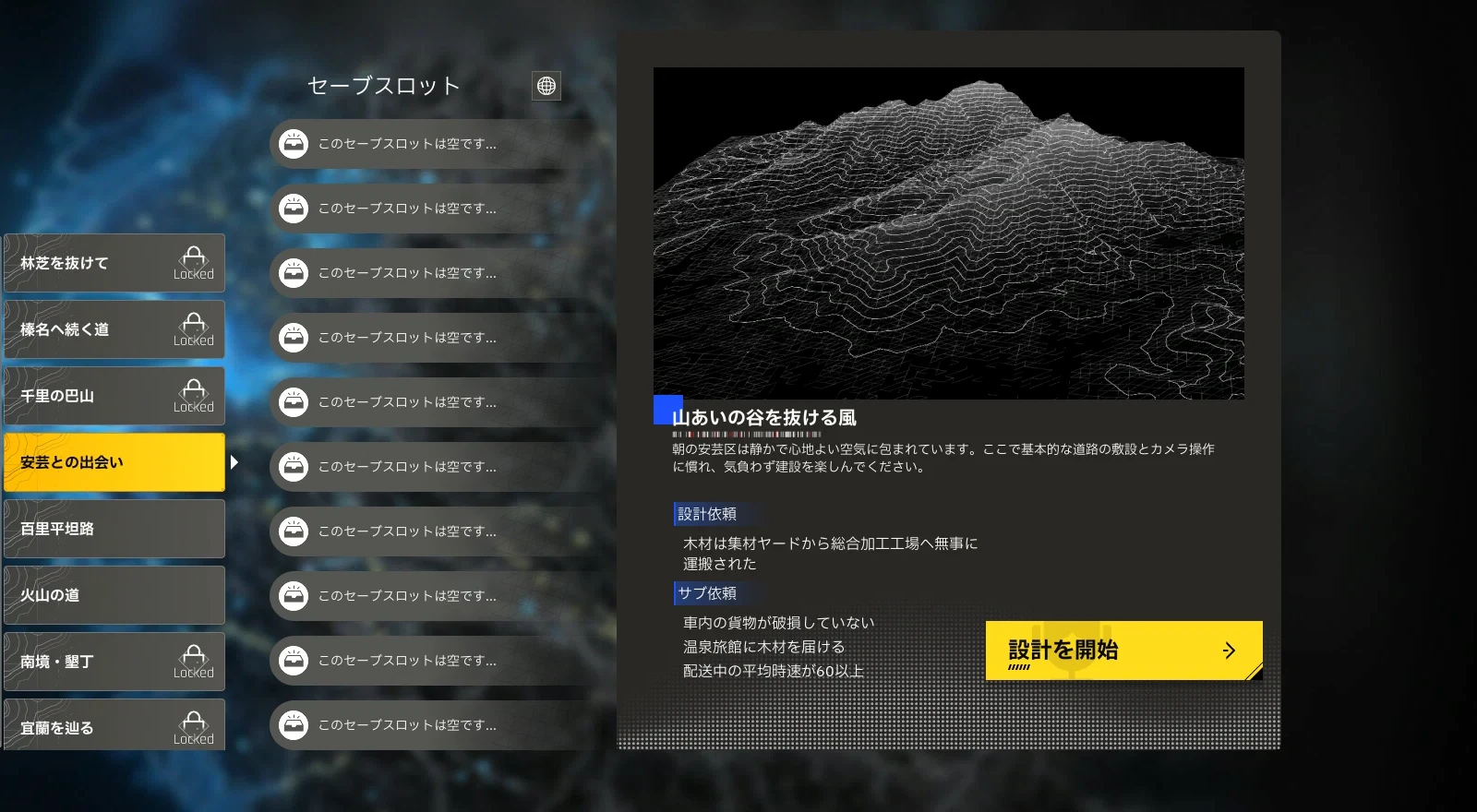
安芸との邂逅は、10月19日の更新でチュートリアルが作り直されました。設計依頼は、幹線道路で伐採場の木材を総合加工場へ運ぶことです。サブ依頼は、道中で炭窯と工房へ木材を届けること、森林警備隊の小屋へ冬越しの薪を届けること、配送中の平均時速を60km/h以上に保つことです。写真は9月の版の画面で、依頼の文が今と違います。
チュートリアルは、ミカの案内で次の順に進みます。段階ごとに、操作のお手本の動画が出ます。
- 直線で、山の上の伐採場と下の集材所をつなぐ
- 円弧で、機材庫と集材所をつなぐ
- 集材所から出ている道路を延ばして、計量所の途切れた道路にスナップさせる。途中が赤くなったら、円弧を動かして緩和曲線の間をあける
- 炭窯のまわりの立入禁止エリアを、円弧で迂回して炭窯へつなぐ
- 総合加工場まで延ばして全線を開通させ、車で木材を運ぶ
森林警備隊の小屋はサブ依頼なので、寄るかどうかは自分で決めます。読み込み中の画面には、道路設計の豆知識が出ます。
4. フリービルドで、PNGから地形を作る
9月30日のアップデートで、フリービルドにPNGの高さ画像を読み込めるようになりました。10月の更新で、画像を読み込むときに落ちる不具合と、作ったマップを読み込むときの不具合が直されました。
- フリービルドを選び、「ワールドをインポート」を押す
- 「クリックしてファイルを読み込む」で高さ画像を選ぶ
- ワールド名、経度・緯度、最小高さ・最大高さ、地形の幅・長さ、地域を入れ、「ワールドを生成」を押す
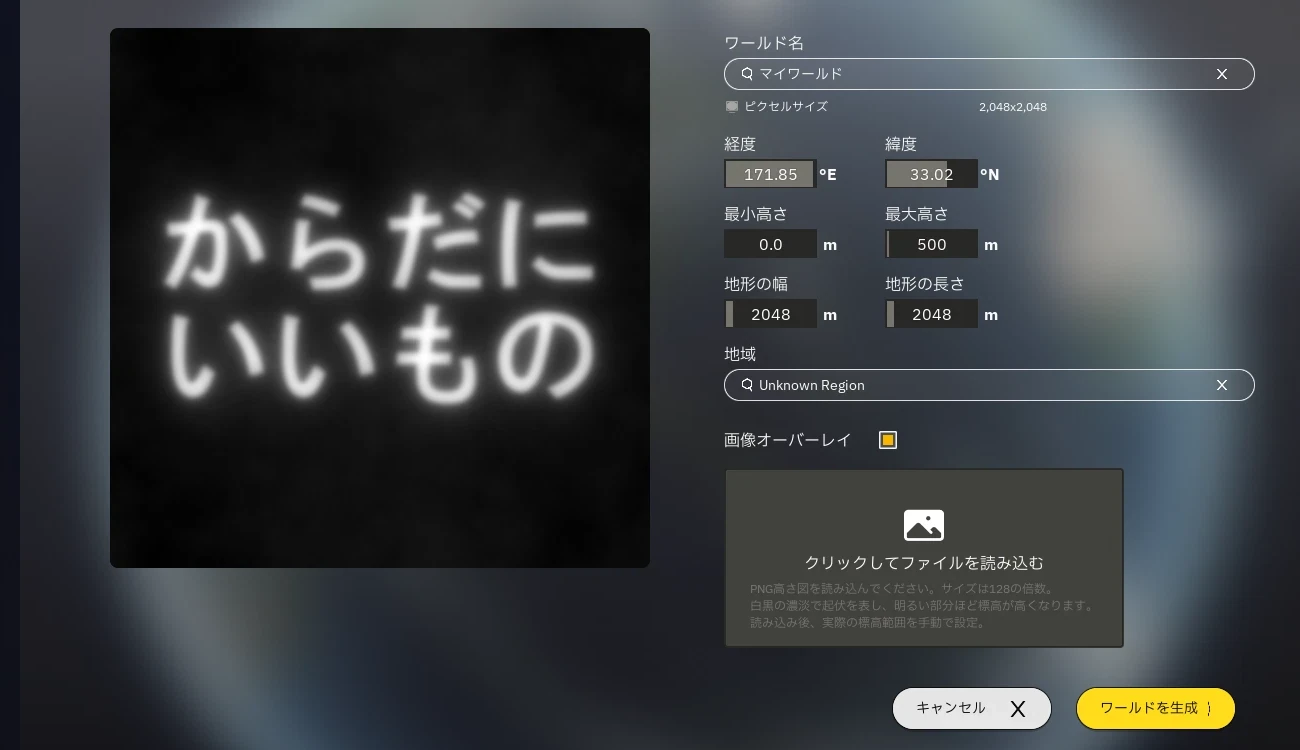
高さ画像は白黒で、明るい部分ほど標高が高くなります。縦横のピクセル数は128の倍数にします。 8bitのグレースケールのPNGで読み込めました。最小高さが最大高さより大きいと、エラーになります。 幅・長さ・高さの単位はmで、画像のピクセル数は画面に「ピクセルサイズ」として出ます。 画像オーバーレイに入れた画像は、衛星写真と同じように地形に合わせて貼られます。
作ったワールドは、フリービルドの一覧にカードで並びます。マップサイズ・高さ範囲・緯度経度・最終プレイが出て、「プロジェクトを続ける」で続きから遊べます。
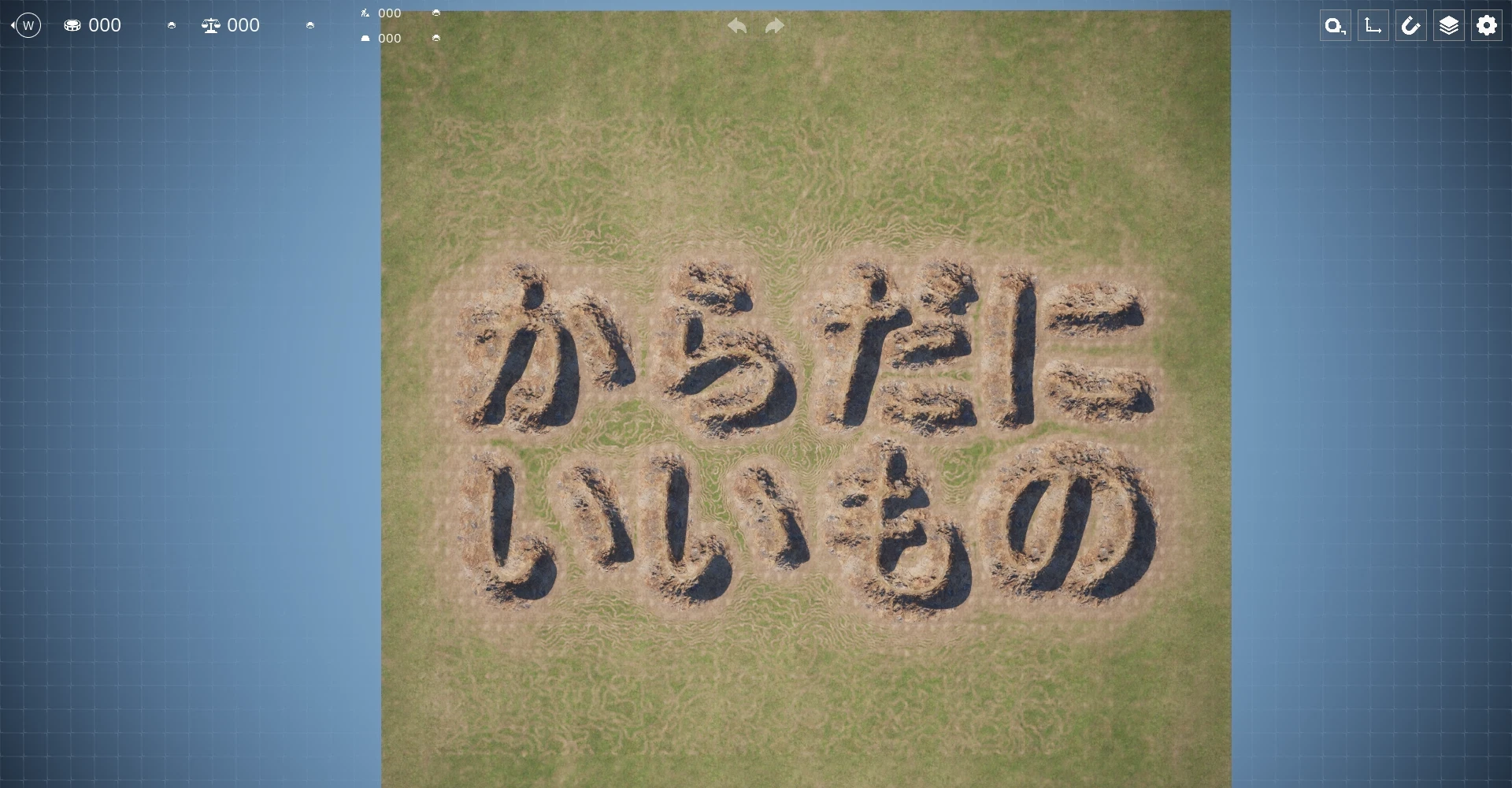
実例 「からだにいいもの」の形の丘
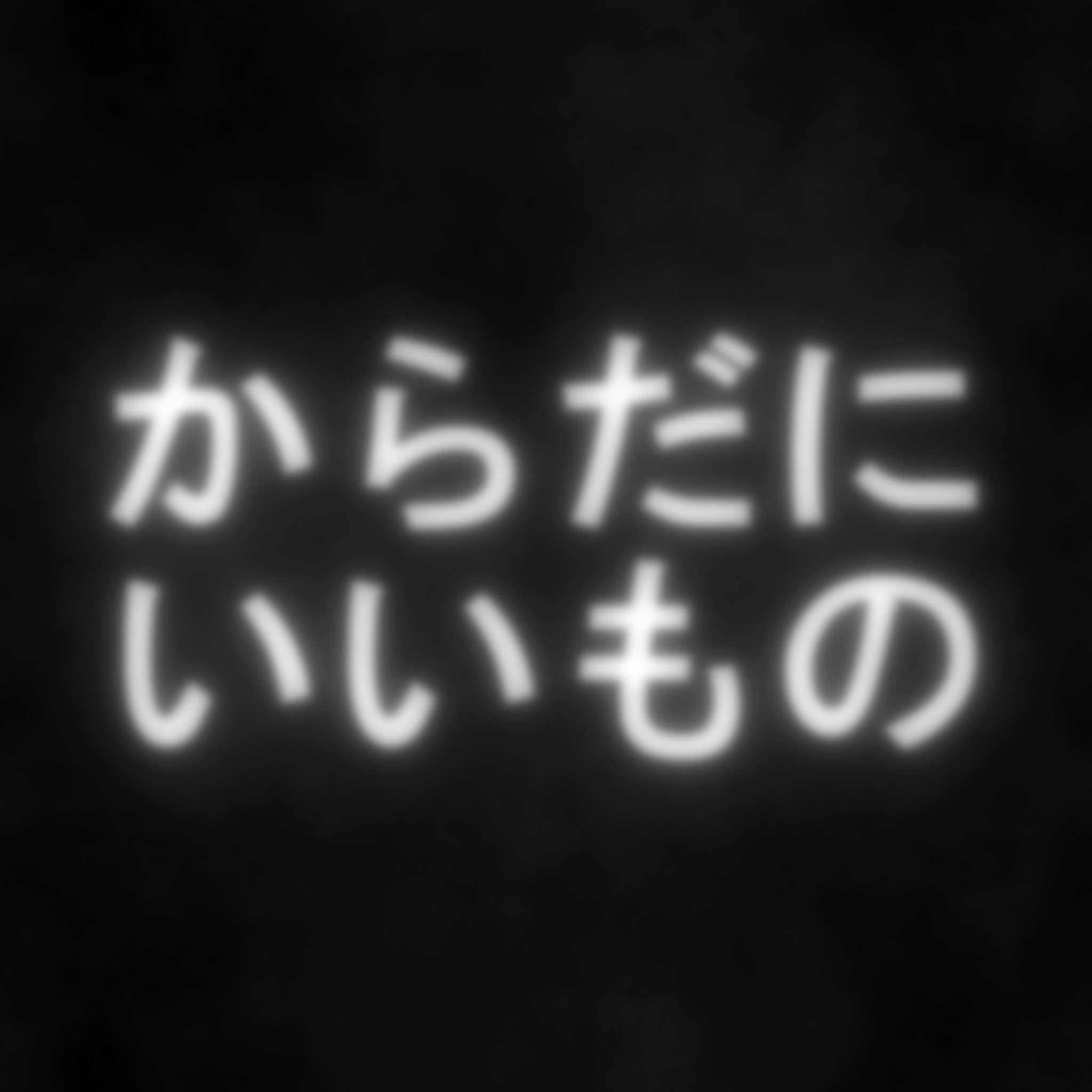
この画像を読み込みました。8bitのグレースケールで、2048×2048ピクセルです。保存して、そのまま使えます。 幅・長さを2048m、高さを0〜500mにすると、1ピクセルが1mになり、文字は高さ500mの壁になります。
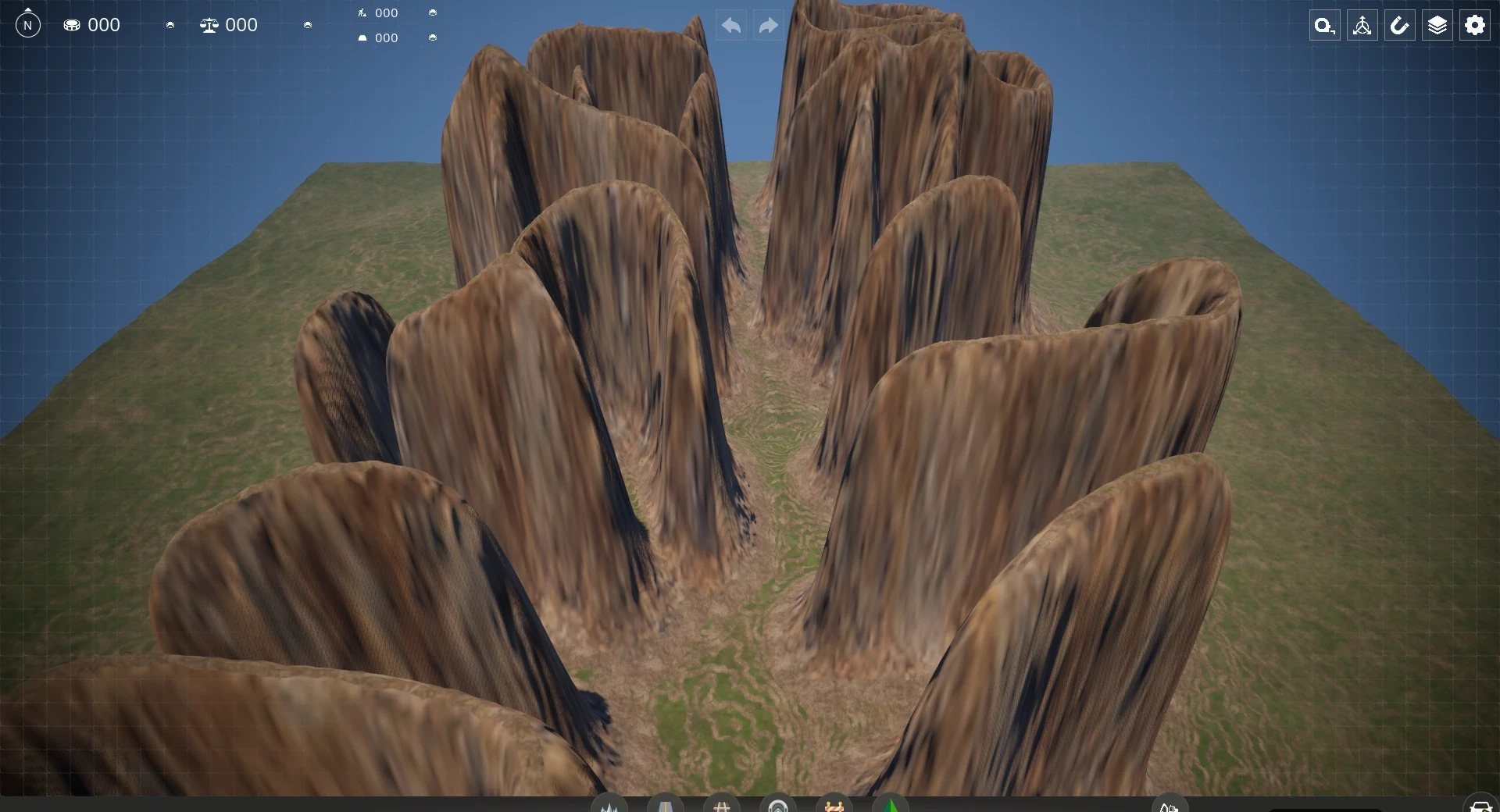
真上から見ると文字が読めます。斜めから見ると、文字の線が高い壁として並びます。 道路を通して走るなら、幅と長さを大きくするか、最大高さを下げると、壁がなだらかな丘になります。
5. コツ
コツ1: 編集は正射表示、確認は透視表示
平面の位置は真上から見る正射表示で決め、地形の起伏や橋は透視表示で確かめます。 切り替えは、画面右上のツールバーの「2D/3D表示を切り替え」です。円弧、緩和曲線、ランプには長さの余裕が要るので、終点は近づけすぎないようにします。
| 操作 | 入力 |
|---|---|
| 視点を動かす | 中ボタンのドラッグ、またはW・A・S・D |
| 視点を回す | 右ボタンのドラッグ、またはQ・E |
| 拡大・縮小 | マウスホイール |
| 今の操作をやめる | 右クリック、またはEsc |
| 元に戻す・やり直す | 画面上の矢印のボタン、Ctrl+Z |
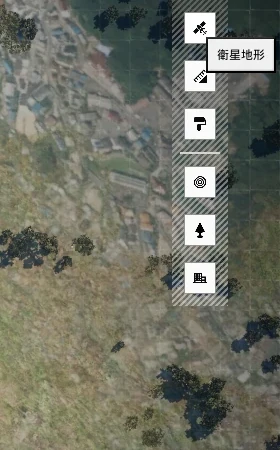
画面の右にある縦のツールバーで、地形の見え方と、等高線・植生・建物の表示を切り替えられます。カーソルを合わせると「衛星地形」「等高線の表示」「植生の表示」「建物の表示」と出ます。 安芸との邂逅の地図は、衛星地形にすると実際の町の写真が出ます。等高線を出すと、斜面の向きと高さを読みやすくなります。
コツ2: 土量は、左上の数字と情報パネルで見る

画面の左上に、切土・盛土・土量バランスの数字が出ます。単位は万m³です。写真では、切土が51.092、盛土が15.572、バランスが27.458です。 バランスは、切土÷1.2 − 盛土÷1.03 になります。51.092÷1.2 − 15.572÷1.03 が27.458になります。
道路の情報パネルには、路線延長・切土・盛土がm³で出ます。この道路は、切土が510,919m³、盛土が155,725m³でした。万m³に直すと左上の51.092と15.572に一致し、結果画面の切土・盛土バランス274,577も、この2つから同じ式で出した値と一致しました。 切土が多い道路は、土を運び出すことになります。道路を地形に沿わせるほど、切土も盛土も小さくなります。
事業費の欄は、フリービルドでは123,456のまま変わりませんでした。
コツ3: 作れないときは、表示で原因を切り分ける
| 表示 | 原因 | 直し方 |
|---|---|---|
| 無効なクリック | 地形や道路に当たっていない | ズームして、正射表示で押し直す |
| 有効な道路が選択されていません | 延長やランプの元になる道路を選んでいない | 先に道路を左クリックで選ぶ |
| 緩和曲線を計算できません | 角度・距離・曲率が合わない | 道路の位置を離して、つなぐ距離を長くする |
| 円弧の転角が180°を超えています | 円弧が大きすぎる、または向きが悪い | 終点を動かすか、半径を大きくする |
| 道路に不連続な線形要素があります | 線形の要素どうしがつながっていない | 要素の端をつなぐ(延長や緩和曲線でつなぐ) |
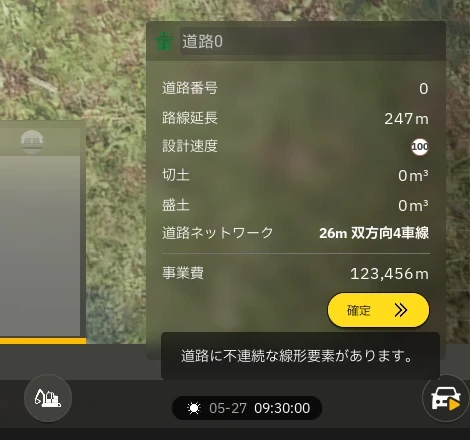
いちばん下の表示は、確定のボタンの下に実際に出ました。ほかの3つは、まだ画面で確かめていません。
コツ4: ランプは、本線のいちばん外側の車線から引き出す
出口は、本線の外側の車線(路肩や非常用車線)から外へドラッグして作ります。走行車線の上から始めると、ランプではなく分流になることがあります。 入口と出口は、引き出す向きで決まります。進行方向と同じ向きなら出口、反対なら入口です。
平行式の出口は、先に円曲線を置き、本線から引いた直線をその円曲線へスナップさせると、緩和曲線が自動で入ります。 ランプの偏向角は45度までです。

価格および配送状況は変更される場合があります。購入時は商品ページをご確認ください。
コツ5: 橋・トンネル・カルバートには、置ける条件がある
トンネルは切土が10mを超える区間にだけ、カルバートは盛土が8mを超える区間にだけ置けます。 橋は、橋台が重なるところまでドラッグすると、1本の橋に結合するか聞かれます。キャンセルすると、そのドラッグは元に戻ります。 高速道路のような閉鎖式の道路には、平面交差点を置けません。
6. 運転モード
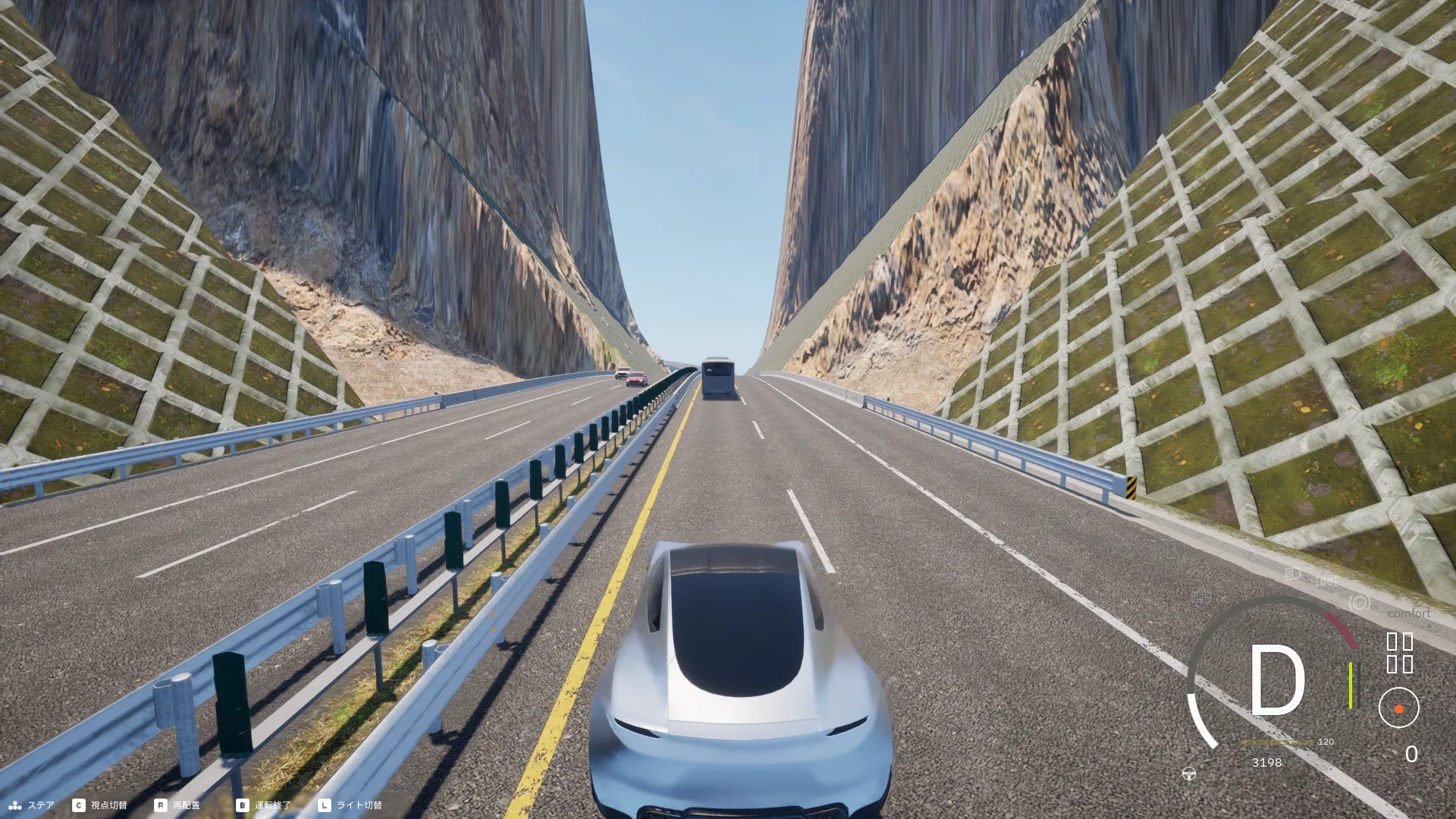
道路の編集画面の右下にある車のアイコンを押すと、「ドライブモードに入る」の確認が出ます。OKで運転が始まります。 画面の左下に、操作ガイドが出ます。
| 操作 | キー |
|---|---|
| 視点の切り替え | C |
| 車を道路に戻す(再配置) | R |
| 運転を終える | B |
| ライトの切り替え | L |
アクセルとブレーキ、ステアリングは、キーボードとゲームパッドやハンドルで使えます。 画面の右下に、ギア(D・R)、速度、回転数が出ます。ほかの車(バンやバス)も、同じ道路を走っています。
7. 結果画面と設計スコア
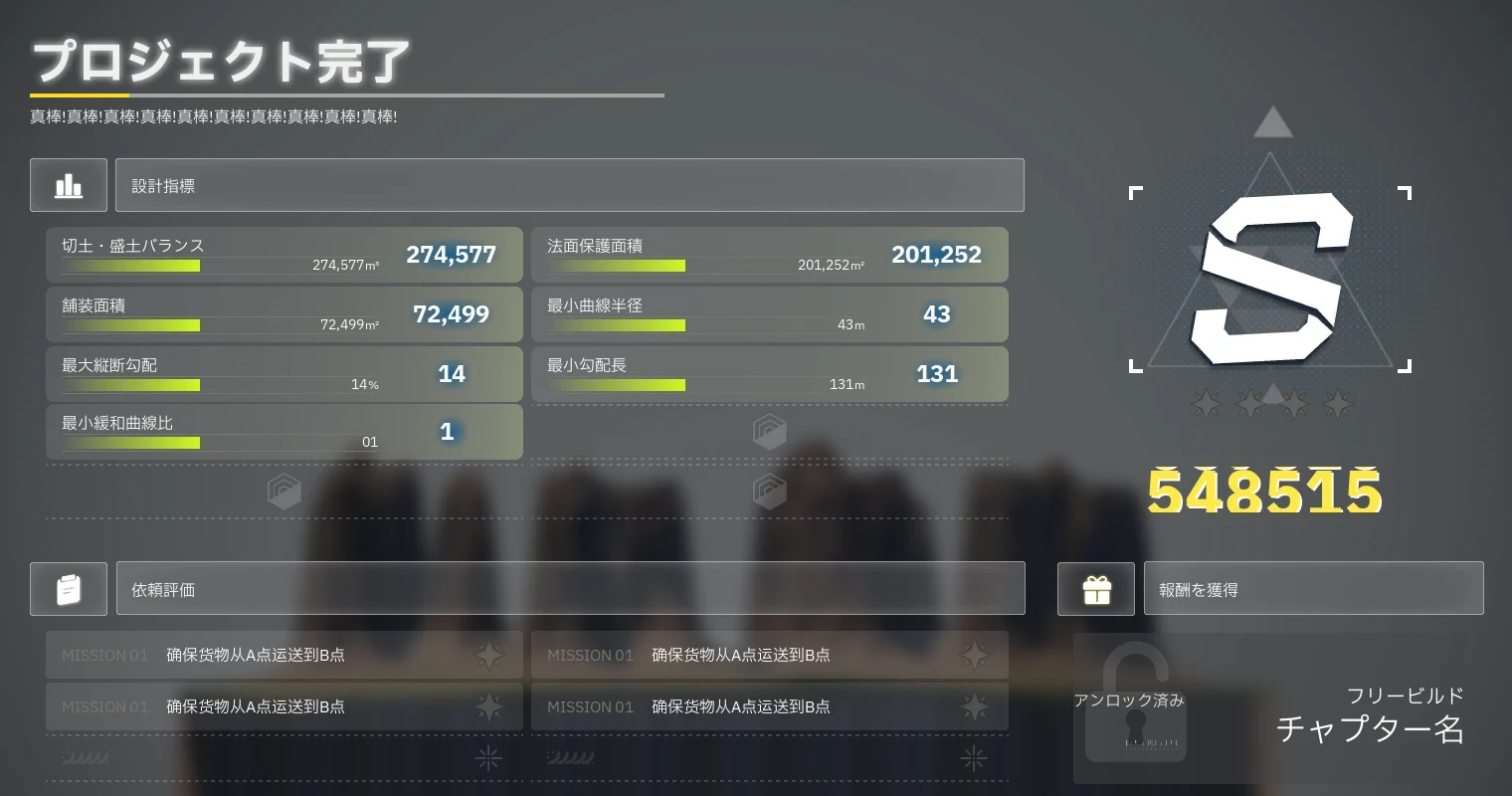
運転を終えると、「工事竣工」の画面が出ます(9月の版では「プロジェクト完了」)。評価(Sなど)と点数、7つの設計指標、依頼評価、報酬が並びます。ダブルクリックで、点数が増えていく演出を飛ばせます。 下のボタンは、「再設計」と「メインメニューに戻る」です。
写真の道路の設計指標は、次のとおりです。
| 設計指標 | 写真の値 | 意味 |
|---|---|---|
| 切土・盛土バランス | 274,577 m³ | 切土÷1.2 − 盛土÷1.03 |
| 法面保護面積 | 201,252 m² | 法面と擁壁の面積の合計 |
| 舗装面積 | 72,499 m² | 路面の面積の合計 |
| 最小曲線半径 | 43 m | 道路でいちばん小さい曲線の半径 |
| 最大縦断勾配 | 14 % | いちばん急な勾配 |
| 最小勾配長 | 131 m | 隣り合う勾配変化点の間の、いちばん短い距離 |
| 最小緩和曲線比 | 1 | 緩和曲線と円曲線の長さの比で、いちばん不利なもの |
設計速度120で最小半径43m、最大勾配14%の道路でも、評価はSで548,515点でした。フリービルドでは、基準を外れても点が下がらないのかもしれません。
8. 遊んだ範囲と、まだ確かめていない範囲
遊んだのはフリービルドと、依頼の「安芸との邂逅」の地図です。フリービルドでは、PNGの高さ画像から地形を作り、道路を1本引いて確定し、運転して結果画面まで進めました。安芸との邂逅では、地図を見て回り、26m 双方向4車線の道路を引きました。設計依頼のクリアと、その結果画面は、まだ確かめていません。
まだ確かめていないのは次の点です。
- 安芸との邂逅の設計依頼のクリア。「Locked」の依頼の解除の条件
- 分離式一方向の断面で、上り・下りの2本を組み合わせる手順
- ランプ・橋・トンネル・カルバートの作り方と、置ける条件の表示
- 設計基準を外れたときの警告と、設計速度ごとの最小半径・最大勾配
- 画像オーバーレイと、16bitのPNG
- 設定画面(グラフィック・操作)と、動作が重いときの設定
- ポーズメニューの百科事典の中身
9. 基本情報
| タイトル | ALIGNMENT Demo(本編は ALIGNMENT : An Engineering Odyssey) |
| 開発・販売 | Donsen Games |
| 体験版の公開日 | 2026年6月1日 |
| 体験版の更新 | 9月30日(v0.1.9:PNGの読み込み・天候)、10月19日(v0.1.10.4624:安芸のチュートリアル)、10月31日(v0.1.10.4754:断面の追加・操作の改善) |
| 価格 | 無料 |
| 本編 | 2026年に早期アクセスで発売予定 |
| 対応言語 | 英語、日本語、中国語(簡体字・繁体字)。韓国語は9月30日に追加 |
| 動作環境(最低) | Windows 10(64bit)、Core i5-8400またはRyzen 5 2600、メモリ16GB、GTX 1660(6GB)またはRadeon RX 580、DirectX 12、空き容量5GB(SSD推奨) |
| ストア | 体験版 / 本編 |

価格および配送状況は変更される場合があります。購入時は商品ページをご確認ください。
ALIGNMENT の記事一覧
- 設計基準の早見表(断面と設計速度)
- PNGの高さ画像で実在の山を読み込む
まとめ
- 日本語はインターフェースに対応。フリービルドの結果画面の依頼評価だけ中国語が残る
- フリービルドでは、8bitの白黒PNG(128の倍数)から地形を作れる。幅・長さ・高さの単位はm
- 2048m・0〜500mで読み込むと、文字の形の高さ500mの壁になる。道路を通すなら、幅を広げるか高さを下げる
- 道路は断面と設計速度を選んで線形を描き、「確定」で実体になる。青は直線、黄色は円曲線、ピンクは緩和曲線
- 切土・盛土バランスは、切土÷1.2 − 盛土÷1.03。左上の数字(万m³)・情報パネル・結果画面が一致した
- 運転はCで視点、Rで再配置、Bで終了、Lでライト
- 10月の更新で、依頼の「安芸との邂逅」のチュートリアルが作り直され、上り・下りを別々に引く分離式の断面が加わった
誰かの何かの役に立ちますように。
2026年10月31日時点、体験版 v0.1.10.4754 の内容です。写真は9月30日の版(v0.1.9.4453)の画面です。