からだにいいもの
【徹底比較】おすすめモバイルモニター3選|cocopar・Yodoit・MSIでサブ画面を増やす
ノートPCの画面だけで作業していると、資料とブラウザを何度も切り替えることになります。デスクトップPCでも、チャットや配信のコメント欄、放置しておくゲームを横に出しておける画面がもう1枚あると便利です。
そこで候補に上がるのが「モバイルモニター」です。厚さ1cm前後の薄いモニターで、USB-CケーブルやHDMIケーブルでつなぐだけでサブ画面として使えます。使わないときは立てて片付けられるので、机に常設のモニターを置く場所がない人にも向いています。
この記事では、Amazonで評価の件数が多い15.6インチのモデルから、つなぎ方と置き方の違いで3つを選び、販売ページの仕様を並べて比べます。
時期によってはセールやクーポンで安くなることがあります。価格は変わるので、購入前に販売ページで確認してください。
選ぶ前に確認したい5つのポイント
モバイルモニターは見た目がよく似ていて、違いは端子と給電、スタンドの形に出ます。モデルを決める前に、次の5点を確認すると選びやすくなります。
- つなぐ機器のUSB-C:ケーブル1本で映像と電源を送れるのは、機器側のUSB-Cが映像出力(DP Alt Mode)に対応している場合だけです。デスクトップPCや古いノートPCは、HDMIでつなぐことになります。
- HDMIの形:モニター側のHDMIには、標準・mini・microの3種類があります。標準HDMIなら、手持ちのテレビ用のケーブルがそのまま使えます。
- 給電の方法:HDMIでつなぐときは、映像とは別にUSBケーブルで電源を入れます。PCのUSBポートから取ると電力が足りず、画面がちらつくことがあるので、電源アダプターが付属しているかも見ておきます。
- スタンドの形:カバーを折ってスタンドにする型と、背面にスタンドが付いている型があります。モニターアームに付けたいなら、VESAのネジ穴があるものを選びます。
- 重さと保証:15.6インチは650〜900g前後です。保証は1〜2年が多く、メーカーによって違います。
モバイルモニター人気モデル比較
| タイプ | おすすめモデル | 理由 |
|---|---|---|
| 初めてのモバイルモニター | cocopar zs-156 | 標準HDMIと電源アダプター付きで、どのPCにもつなぎやすい |
| 価格を抑えたい | Yodoit PTM15 | 3つの中でいちばん安い。標準HDMIとVESAにも対応 |
| 大手メーカーで選びたい | MSI PRO MP161 E2 | 背面のスタンドで自立する。USB-Cが2つ |
cocopar zs-156 — 標準HDMIでつなぎやすい王道モデル
cocoparはモバイルモニターを多く出しているブランドで、zs-156はAmazonの評価が4,000件を超えるモデルです(2026年10月18日時点)。端子はUSB-Cが2つと標準HDMIが1つあり、電源アダプターも付いています。USB-Cの映像出力がないデスクトップPCでも、HDMIケーブルとアダプターでそのまま使えます。
本体は約650gで、いちばん薄いところは約5mmです。マグネットで付くカバーを折ってスタンドにします。
- メリット:標準HDMI・USB-C×2・電源アダプターがそろっていて、つなぐ機器を選ばない。保証が2年
- デメリット:スタンドがカバー式で、背面にスタンドがある型より角度を細かく決めにくい
 Amazoncocopar モバイルモニター 15.6インチ 耐久アルミ合金製 ベゼルレス VESA 標準HDMI 非光沢IPS液晶¥11,965www.amazon.co.jpAmazonで見る
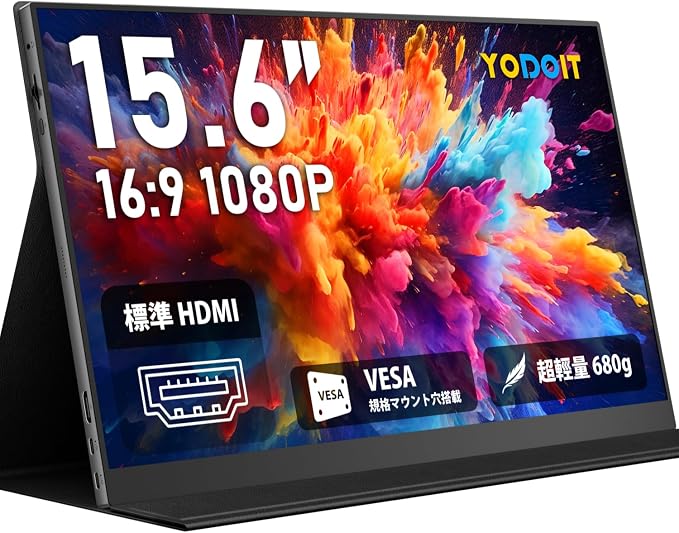
Yodoit PTM15 — 価格を抑えたい人に
Yodoit PTM15は、今回の3つの中でいちばん安い価格帯のモデルです。Amazonの評価の件数は3つの中でいちばん多く、5,000件を超えています(2026年10月18日時点)。
安いモデルですが、標準HDMIとUSB-Cの両方でつなげます。背面にVESAのネジ穴があり、モニターアームに付けて縦向きでも使えます。スピーカーは2つ内蔵されています。
- メリット:価格が安い。標準HDMIとVESAに対応していて、机に常設する使い方もできる
- デメリット:重さが約680g、厚さが約1.1cmで、cocoparより少し厚い。電源アダプターは付属品に書かれていない
 AmazonYodoit モバイルモニター モバイルディスプレイ 15.6インチ FHD 非光沢IPS液晶 VESA 標準HDMI ¥7,199www.amazon.co.jpAmazonで見る
MSI PRO MP161 E2 — 大手メーカーの自立型モデル
MSIはPCやゲーミングモニターを作っている大手メーカーです。PRO MP161 E2は背面に0〜180°で開くスタンドが付いていて、カバーなしで机に立てられます。三脚に付けるネジ穴もあります。
端子はUSB-Cが2つとmini HDMIが1つです。HDMIからmini HDMIに変えるケーブルが付属しています。画面のちらつきとブルーライトを抑える機能で、TÜVラインランドの目の負担に関する認証を取っています。
- メリット:スタンドが本体と一体で、角度を細かく決められる。大手メーカーの製品
- デメリット:ほかの2つより価格が高い。HDMIはmini HDMIなので、付属のケーブルを使う
 AmazonMSI PRO MP161 E2 15.6インチフルHDポータブルモニター – 1920 x 1080 IPSパネル、6¥43,491www.amazon.co.jpAmazonで見る
3モデルの仕様を並べて比較
| 項目 | cocopar zs-156 | Yodoit PTM15 | MSI PRO MP161 E2 |
|---|---|---|---|
| 画面 | 15.6インチ・1920×1080・IPS非光沢 | 15.6インチ・1920×1080・IPS非光沢 | 15.6インチ・1920×1080・IPS非光沢 |
| リフレッシュレート | 60Hz | 60Hz | 60Hz |
| 映像の端子 | USB-C×2・標準HDMI | USB-C・標準HDMI | USB-C×2・mini HDMI |
| 重さ | 約650g | 約680g | 約750g |
| 厚さ | 最薄部 約5mm | 約1.1cm | 約1.08cm |
| スタンド | カバー式 | カバー式 | 背面のスタンド(0〜180°) |
| VESA | 対応 | 対応 | 記載なし(三脚のネジ穴あり) |
| スピーカー | あり | あり(2つ) | あり(1.5W) |
| 電源アダプター | 付属 | 記載なし | 記載なし |
| 保証 | 2年 | 1年 | 販売ページで確認 |
明るさはcocoparが300cd/m²です。ほかの2つは販売ページに明るさの数字がありません。数値は販売ページにもとづくもので、型番や販売時期によって変わる場合があります。購入前に販売ページで確認してください。
つなぎ方と使い方のコツ
- ノートPCは、まずUSB-Cの横に映像出力のマーク(DPのマークや稲妻のマーク)があるか確かめます。あればUSB-Cケーブル1本でつながります。
- デスクトップPCは、グラフィックボードかマザーボードのHDMIからつなぎ、電源は別のUSBケーブルで入れます。PCのUSBポートで暗くなるときは、電源アダプターに替えます。
- つないだあと、Windowsは「設定」→「システム」→「ディスプレイ」で、「表示画面を拡張する」を選びます。ここで2枚の画面の並び(左右・上下)も合わせます。
- 長時間つけたままにするなら、輝度を少し下げると、ノートPCからの給電でも安定しやすくなります。
- 机に常設するなら、VESA対応のモデルをモニターアームに付けると、メインのモニターの横や下に高さをそろえて置けます。モニターアームはおすすめモニターアーム5選で紹介しています。
購入前に知っておきたい注意点
- USB-Cでつないでも映らない場合、PC側のUSB-Cが映像出力に対応していません。HDMIでつなぎ直します。
- 付属のUSB-A→USB-Cケーブルは電源用で、映像は送れません。映像を送れるのはUSB-C→USB-Cのケーブルです。
- Nintendo Switch 2は、USB-Cケーブルでの直接接続に対応していません。純正のドックからHDMIでつなぎます。初代のSwitchと有機ELモデルは、USB-Cケーブル1本で映せます。Switch Liteは映像を外に出せません。
- iPhoneは、iPhone 15以降なら USB-Cケーブルで映せます。ただしiPhone 16e・17e・Airは映像出力に対応していません。
- 60Hzのモデルなので、動きの速い対戦ゲームをメインの画面として遊ぶ用途には向きません。サブ画面や、ゲーム機を外でつなぐ用途に向いています。
よくある質問
USB-Cケーブル1本で使えますか?
PCやスマホのUSB-Cが映像出力に対応していれば使えます。対応していない場合は、HDMIケーブルで映像を送り、USBケーブルで電源を入れます。
デスクトップPCでも使えますか?
使えます。HDMIでつなぎ、電源はPCのUSBポートか電源アダプターから取ります。標準HDMIのcocoparとYodoitなら、普通のHDMIケーブルでつなげます。
15.6インチと13.3インチ、どちらがいいですか?
サブ画面として資料やブラウザを並べるなら、15.6インチが見やすいです。持ち歩く回数が多いなら、軽い13.3インチも候補になります。
ゲーム機につなげますか?
PS5・PS4・Xbox・Switch(初代・有機ELモデル)は、HDMIかUSB-Cでつなげます。Switch 2はドック経由のHDMIで使います。
こんな人におすすめ
| タイプ | おすすめモデル | 理由 |
|---|---|---|
| 初めてのモバイルモニター | cocopar zs-156 | 端子と電源アダプターがそろっていて、つなぐ機器を選ばない |
| 価格を抑えたい | Yodoit PTM15 | 安くても標準HDMIとVESAに対応 |
| 大手メーカーで選びたい | MSI PRO MP161 E2 | 本体のスタンドで自立し、角度を細かく決められる |
まとめ
モバイルモニターは、つなぐ機器の端子と、置き方で選ぶと失敗しにくくなります。USB-Cの映像出力があるノートPCなら、どのモデルでもケーブル1本で使えます。デスクトップPCや、どの機器につなぐかまだ決めていない場合は、標準HDMIと電源アダプターがそろったcocopar zs-156から選ぶのがおすすめです。
誰かのなにかの役に立ちますように!!
「ガジェット」の記事(35件)
- これは良いです。オーディオテクニカ ATH-M20xBT
- 12個のキーと4個のノブで作業効率化!「プログラマブルキーボード」 の紹介
- インテルN150搭載のミニPC「NiPoGi E2」のWindows 11ライセンスとクリーンインストール時に足りないドライバの紹介
- 販売中のインテルN150搭載のミニPCの情報まとめ
- Plaud NotePin:NotebookLMと組み合わせると便利です!!
- Plaud NotePin:「声」が情報資本になる時代
- ロジクール MX MASTER3s:おすすめのマウスです
- 1万円前後で買えるUSB3.0対応4KデュアルモニターKVMスイッチの選び方とおすすめ
- 機能が盛り沢山!!「RK ROYAL KLUDGE S98」の紹介
- RK ROYAL KLUDGEのキーボードの紹介
- Amazonで買える!M.2 2230 SSD対応エンクロージャー
- 【徹底比較】Quntisモニターライトの実力は?おすすめモデルと使用感レビュー!
- USBポート付き延長コードおすすめ|Type-C対応でスマホもPCも快適充電
- 【GPD WIN 5 × BIWIN Mini SSD】海外で話題の次世代ゲーミングPC&超小型SSD
- 【おすすめ!!】Quntis モニターライト Glow Plus|目の疲れを減らす最強デスクライト
- KTC H32T13 レビュー|2万円台の32インチQHDを100Hzで使い倒す
- 【操作が簡単】BOSCH (ボッシュ) レーザー距離計「PRO GLM 30-23」|ボタンを押すだけで測定が失敗しにくい距離計です
- 〖徹底比較〗おすすめモニターアーム5選|Ergotron・COFO・ELECOM・HUANUOで快適デスク環境!
- 〖おすすめ〗おすすめキーボード用リストレスト4選|エレコム・HyperX・Razer・FILCOで快適デスク環境!
- これはいい!ベッセル「電動ドライバー 220USB-P1」の紹介
- 〖Amazon eero 7〗家じゅうつながりやすいWi-Fi 7メッシュルーター|IPoE対応・2.5GbE×2を紹介
- Amazon eero 7はどんな人におすすめ?メリット・デメリットをわかりやすく解説
- USBポート付き延長コードおすすめ|TESSANの2mモデルなら充電まわりがすっきり整う
- Amazon eero 7 BE3400の紹介:IPv6で簡単につながります!
- 11gの軽さでType-Cと明るい280ルーメン!DOKeepのミニ LEDライト「SD1」の紹介
- 洗面台のガラスをピカピカにしたいなら!マーナのガラス・鏡ピカッとクロスがおすすめです。
- 【徹底比較】おすすめモニターライト5選|Quntis・BenQ・Xiaomi・Philipsで快適デスク環境!
- 【初心者向け】モニターライトの基本と選び方5つのポイント
- Edifier M90レビュー|3カ月使ったPC作業用スピーカーの音・サイズ・つなぎ方
- パソコンデスクは幅160cm・奥行70cmが正解|デュアルモニターで後悔しない選び方
- Quntisモニターライトの選び方|失敗しない5つのポイントとおすすめ3モデル
- KTCはどこの国のメーカー?深圳の上場企業「康冠科技」を調べてみた|工具のKTCとは別物です
- 【正直レビュー】Quntisは信頼できる?どこの国のブランドか・評判を徹底解説
- 「12キー、4ノブ」のプログラマブルキーボードを純正ソフトなしで設定!通信の仕組みと Python で書き込む方法
- 【徹底比較】おすすめモバイルモニター3選|cocopar・Yodoit・MSIでサブ画面を増やす